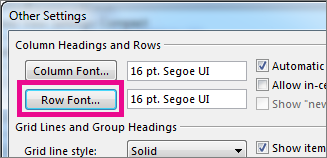
받은 편지함을 빠르게 탐색하려면 제목 줄 및 열 머리글의 텍스트를 확대하거나 가독성을 높이기 위해 글꼴을 변경하는 것이 좋습니다.
아래에서 사용 중인 Outlook 버전의 탭 옵션을 선택합니다. 내가 사용 중인 Outlook 버전은 무엇인가요?
참고
이 새 Outlook 탭 아래의 단계가 작동하지 않으면 새 Windows용 Outlook을 아직 사용하지 않을 수 있습니다. 클래식 Outlook 탭을 선택하고 대신 해당 단계를 수행합니다.
새 Outlook 메시지 목록에서 글꼴 크기 변경
- 메뉴에서보기 설정 보기를> 선택합니다.
- 메일>레이아웃을 선택합니다.
- 텍스트 크기 및 간격에서 원하는 텍스트 크기(작음, 중간 또는 큰)를 선택합니다.
- 저장을 선택하여 변경 내용을 적용합니다.
새 Outlook의 읽기 창에서 전자 메일을 일시적으로 확대
읽기 창에서 전자 메일의 내용을 더 크게 만들어 읽기 쉽게 만들 수도 있습니다.
메뉴에서 보기를 선택합니다.
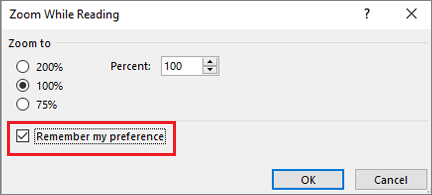
확대/축소를 선택합니다. + 또는 - 를 사용하여 50%~200% 사이의 원하는 크기를 선택합니다. (확대/축소가 회색으로 표시되면 읽기 창에서 볼 메시지를 선택합니다.) 언제든지 크기를 다시 설정할 수 있습니다.
팁
읽기 창에서 텍스트 크기를 늘리면 현재 보고 있는 전자 메일에서만 작동합니다. 다른 전자 메일을 선택하면 본문 텍스트가 기본 글꼴 크기로 돌아갑니다.