
Outlook에서 폴더 창의 맨 위에 즐겨찾 기를 찾을 수 있습니다. 자주 사용하는 폴더에 대한 바로 가기가 포함되어 있습니다. 받은 편지함 및 지운 편지함 폴더는 기본적으로 즐겨찾기에 포함됩니다.
아래에서 사용 중인 Outlook 버전의 탭 옵션을 선택합니다. 내가 사용 중인 Outlook 버전은 무엇인가요?
참고
이 새 Outlook 탭 아래의 단계가 작동하지 않으면 새 Windows용 Outlook을 아직 사용하지 않을 수 있습니다. 클래식 Outlook을 선택하고 대신 해당 단계를 수행합니다.
새 Windows용 Outlook에서는 다음을 수행할 수 있습니다.
즐겨찾기 | 추가 또는 제거즐겨찾기 | 숨기기 또는 표시즐겨찾기를 맨 위에 고정
새 Outlook에서 즐겨찾기에 항목 추가
즐겨찾기를 사용하면 가장 자주 사용하는 폴더 및 보기에 빠르게 액세스할 수 있습니다. 폴더 창에서 즐겨찾기에 다양한 유형의 항목을 추가할 수 있습니다.
새 즐겨찾기 추가
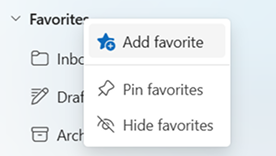
- 메일의 왼쪽 폴더 창에서 추가할 항목을 마우스 오른쪽 단추로 클릭합니다.
- 즐겨찾기에 추가를 선택합니다.
항목은 폴더 창의 맨 위에 있는 즐겨찾기 아래에 나타납니다.
팁
즐겨찾기 목록에서 즐겨찾기를 위 또는 아래로 끌어서 다시 정렬할 수 있습니다. 폴더 창의 즐겨찾기 섹션으로 직접 끌어 즐겨찾기에 폴더를 추가할 수도 있습니다.
즐겨찾기에 추가할 수 있는 항목 유형
- 메일 폴더
- 사용자 지정 폴더
- 공유 폴더(액세스 권한이 있는 경우)
- 연락처 또는 자주 전자 메일을 보낸 사람
- 범주
- 검색 폴더
즐겨찾기에서 항목 제거
- 즐겨찾기에서 항목을 마우스 오른쪽 단추로 클릭합니다.
- 즐겨찾기에서 제거를 선택합니다.
중요
즐겨찾기에서 항목을 제거해도 삭제되지 않고 바로 가기만 제거됩니다.
새 Outlook에서 즐겨찾기 숨기기 또는 표시
폴더 창에 더 많은 공간을 확보하려면 선택을 선택하여 축소하거나 완전히 숨길 수 있습니다.
즐겨찾기 숨기기
메일을 선택하고 폴더 창에서 즐겨찾기를 마우스 오른쪽 단추로 클릭하고 즐겨찾기 숨기기를 선택합니다.
즐겨찾기 표시
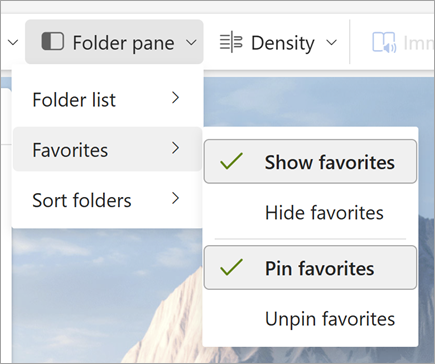
보기를 선택하고 레이아웃 그룹에서 폴더 창>즐겨찾기 표시를 선택합니다.
즐겨찾기를 맨 위에 고정
즐겨찾기를 고정하면 폴더 창 맨 위에 표시되므로 보기 밖으로 스크롤되지 않습니다.
옵션 1: 폴더 창에서 즐겨찾기 고정
- 메일의 왼쪽 폴더 창에서 즐겨찾기를 찾습니다.
- 즐겨찾기 옆에 있는 추가 옵션(⋯)을 선택하거나 즐겨찾기를 마우스 오른쪽 단추로 클릭합니다.
- 즐겨찾기 고정을 선택합니다.
즐겨찾기 는 폴더 목록 맨 위에 계속 표시되고 다른 폴더는 폴더 아래로 스크롤됩니다.
옵션 2: 리본에서 즐겨찾기 고정 또는 고정 해제
- 보기 탭을 선택합니다.
- 폴더 창 > 즐겨찾기를 선택합니다.
- 즐겨찾기 고정 또는 고정 해제를 선택합니다.