Outlook에서 메시지 목록 및 읽기 창의 모양을 변경할 수 있습니다. 메시지 목록의 전자 메일을 개별 메시지로 표시하거나 대화 별로 그룹화할 수 있습니다.
아래에서 사용 중인 Outlook 버전의 탭 옵션을 선택합니다.
내가 사용 중인 Outlook 버전은 무엇인가요?
참고
이 새 Outlook 탭 아래의 단계가 작동하지 않으면 새 Windows용 Outlook을 아직 사용하지 않을 수 있습니다.
클래식 Outlook 탭을 선택하고 대신 해당 단계를 수행합니다.
새 Outlook에서 메시지 목록 표시 방식을 변경하려는 경우, 다음 옵션 중 선택하여 실행하면 됩니다.
전자 메일 표시 | 변경중요 받은 편지함 | 메시지 | 구성읽기 창 모양 | 메시지 목록 형식
새 Outlook에 전자 메일이 표시되는 방식 변경
- 페이지 위쪽에서 설정 설정
 >메일>레이아웃을 선택합니다.
새 Outlook에서 중요 받은 편지함을 사용하여 정렬
- 페이지 위쪽에서 설정 설정>메일>레이아웃을 선택합니다.
-
중요 받은 편지함에서 특정 메일에 집중할지 여부에 따라 옵션 중 하나를 선택하세요.
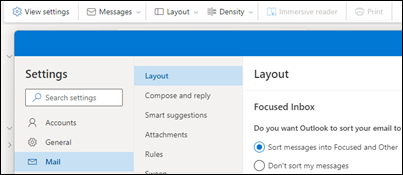
Outlook의 중요 받은 편지함에서 자세히 알아보세요.
새 Outlook에서 메시지 구성
페이지 위쪽에서 설정 설정>메일>레이아웃을 선택합니다.
메시지 정리에서 메시지를 정리하는 방법에 따라 옵션 중 하나를 선택하세요.
- 메시지 목록을 어떻게 정리하시겠어요? 메시지를 어떻게 그룹화할지, 또는 그룹화하지 않을지 선택하세요.
- 미리 보기 창에서 무엇을 표시하시겠어요? 대화의 모든 메시지를 볼지, 선택한 메시지만 볼지 선택하세요.
- 대화에서 삭제된 항목을 표시하시겠어요? 삭제된 항목을 표시하거나 숨길 수 있습니다.
새 Outlook에서 읽기 창 모양 설정
-
미리 보기 창에서, 오른쪽, 아래쪽, 화면 채우기, 팝아웃만 중 원하는 표시 방식을 선택하세요.
클래식 Outlook에서 메시지 목록 표시 방식을 변경하려는 경우, 다음 옵션 중 선택하여 실행하면 됩니다.
클래식 Outlook에서 열을 표시하도록 메시지 목록 보기 변경
열을 추가하거나 제거하려면 목록 보기를 사용해야 합니다. 받은 편지함의 기본 보기는 압축 보기이며, 대화별로 메시지가 그룹화되어 표시됩니다.
보기를 목록 보기로 전환하려면:
-
보기 메뉴를 선택한 다음 보기 변경을 선택합니다.
-
단일 또는 미리 보기를 선택합니다.
클래식 Outlook의 목록 보기에서 열 추가 또는 제거
보기 탭의 현재 보기 그룹에서 보기 설정을 선택합니다.
고급 보기 설정 창에서 열을 선택하세요.
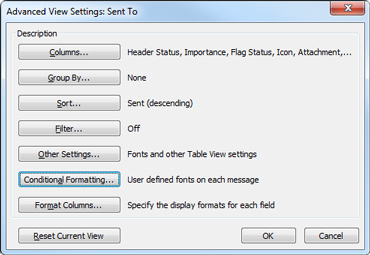
열 표시 창에서 사용 가능한 열 목록 중에서 열 이름을 선택한 다음, 추가를 선택하세요.
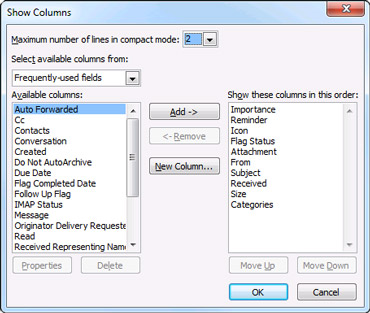
원하는 열이 사용 가능한 열 목록에 없는 경우 사용 가능한 열 선택 드롭다운을 클릭하여 추가 열 집합을 표시합니다.
사용자 지정 열을 만들려면 새 열을 선택하고 열의 이름을 입력한 다음, 열에 표시하려는 정보의 유형 및 형식을 선택합니다.
열을 제거하려면 열 표시 순서 목록에서 열 이름을 선택한 다음, 제거를 선택합니다.
확인을 선택하여 변경 내용을 저장하고 새 보기를 적용하세요.
중요
새 열이 보기에 표시되지 않은 경우, 목록 보기를 사용 중이 아닐 수 있습니다. 이 섹션의 열 표시를 위한 보기 변경을 참고하여 먼저 목록 보기로 전환한 다음, 이 섹션의 단계를 다시 진행하세요.
웹 버전의 Outlook에서 전자 메일 보기 방식을 변경하세요.
웹 버전의 Outlook 또는 Outlook.com에서는 다음과 같은 옵션을 사용할 수 있습니다.
전자 메일 표시 | 변경중요 받은 편지함 | 메시지 | 구성읽기 창 모양 | 메시지 목록 형식
웹용 Outlook 또는 Outlook.com에서 전자 메일이 표시되는 방식 변경
- 페이지 위쪽에서 설정 설정>메일>레이아웃을 선택합니다.
웹용 Outlook 또는 Outlook.com에서 중요 받은 편지함을 사용하여 정렬하기
- 페이지 위쪽에서 설정 설정>메일>레이아웃을 선택합니다.
-
중요 받은 편지함에서 특정 메일에 집중할지 여부에 따라 옵션 중 하나를 선택하세요.
중요 받은 편지함 사용에 대한 자세한 내용은 Outlook용 중요 받은 편지함을 참고하세요.
웹용 Outlook 또는 Outlook.com에서 메시지 정리
페이지 위쪽에서 설정 설정>메일>레이아웃을 선택합니다.
메시지 정리에서 메시지를 정리하는 방법에 따라 옵션 중 하나를 선택하세요.
- 메시지 목록을 어떻게 정리하시겠어요? 메시지를 어떻게 그룹화할지, 또는 그룹화하지 않을지 선택하세요.
- 미리 보기 창에서 무엇을 표시하시겠어요? 대화의 모든 메시지를 볼지, 선택한 메시지만 볼지 선택하세요.
- 대화에서 삭제된 항목을 표시하시겠어요? 삭제된 항목을 표시하거나 숨길 수 있습니다.
웹용 Outlook 또는 Outlook.com에서 미리 보기 창 모양 설정
-
미리 보기 창에서, 오른쪽, 아래쪽, 화면 채우기, 팝아웃만 중 원하는 표시 방식을 선택하세요.
-
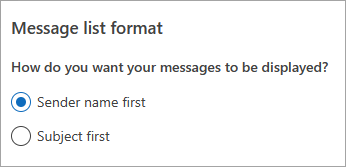
메시지 목록 형식에서, 보낸 사람 이름 먼저 또는 제목 먼저 중 원하는 메시지 표시 방식을 선택하세요.
관련 문서
Outlook용 중요 받은 편지함
Outlook에서 전자 메일 메시지 정렬
