참고
이 새 Outlook 탭의 단계가 작동하지 않으면 새 Windows용 Outlook을 아직 사용하지 않을 수 있습니다.
클래식 Outlook 탭을 선택하고 대신 해당 단계를 수행합니다.
새 Outlook은 Gmail, Yahoo, iCloud 및 기타 도메인 기반 전자 메일 서비스와 같은 타사 계정에 대한 보낸 사람 차단을 지원하지 않습니다. 사용자는 원치 않는 전자 메일을 제한하기 위해 해당 전자 메일 공급자를 통해 차단 설정을 구성해야 합니다.
보낸 사람이 새 Windows용 Outlook에서 전자 메일을 보내지 못하도록 차단
원치 않는 전자 메일을 받는 경우 새 Outlook에서 메시지를 받지 않으려는 전자 메일 주소 및 도메인을 차단할 수 있습니다. 수신 거부 목록에 전자 메일 주소나 도메인을 추가해 해당 전자 메일을 바로 정크 메일 폴더로 보냅니다.
- 새 Outlook에 둘 이상의 계정이 추가된 경우 설정을 추가할 계정을 선택합니다.
-
설정 설정
 >메일>정크 메일을 선택합니다.

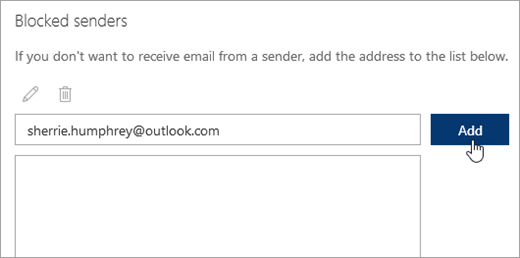
- 전자 메일 주소를 차단하려면수신 거부 에 전자 메일 주소를 입력하고 추가를 선택합니다. 도메인의 모든 전자 메일을 차단하려면 차단된 도메인에 도메인 이름을 입력하고 추가를 선택합니다.
-
저장을 선택합니다.
보낸 사람 차단 해제
새 Outlook의 차단된 보낸 사람 목록에서 다른 사용자를 제거하려면 아래 지침을 따르세요.
-
설정 설정>메일>정크 메일을 선택합니다.
- 차단을 해제할 주소 또는 도메인을 선택하고
 를 선택합니다.
메시지를 정크 메일 폴더로 이동하는 것을 중지
특정 사용자 또는 도메인의 메시지가 새 Outlook의 정크 Email 폴더에 저장되지 않도록 하려는 경우가 있습니다.
이러한 전자 메일 주소를 수신 허용 보낸 사람으로 추가합니다.
수신 허용 보낸 사람 목록에 내 전자 메일 메시지의 받는 사람 추가를 참조하세요.
클래식 Windows용 Outlook에서 보낸 사람 차단
다른 사람의 메시지를 더 이상 않으려면 보낸 사람을 차단할 수 있습니다.
- 차단하려는 보낸 사람에서 메시지를 마우스 오른쪽 단추로 클릭한 다음 보낸사람 차단>을 클릭합니다.
차단된 사용자는 여전히 메일을 보낼 수 있지만 전자 메일 주소에서 전자 메일 계정으로 보내는 것이 있으면 즉시 정크 Email 폴더로 이동합니다. 이 보낸 사용자의 향후 메시지는 관리자가 사용하도록 설정한 경우정크 Email 폴더 또는 최종 사용자 격리로 이동합니다.
중요한 메시지가 누락되지 않도록 정크 메시지로 식별된 전자 메일 메시지를 주기적으로 검토하는 것이 좋습니다.
나중에 보낸 사람 차단을 해제하려는 경우 정크 Email 필터를 사용하여 표시되는 메시지를 변경합니다.
차단된 보낸 사람 목록에 원치 않는 이름 추가
수신 거부 목록에 있는 주소 또는 도메인 이름의 메시지는 항상 정크로 처리됩니다. 클래식 Outlook은 메시지 내용에 관계없이 수신 거부 목록의 보낸 사람에서 정크 메일 폴더로 검색된 모든 수신 메시지를 이동합니다.
참고
Outlook 정크 Email 필터는 정크 메일이 배달되는 것을 중지하지 않고 대신 의심스러운 스팸을 받은 편지함 대신 정크 Email 폴더로 전환합니다.
보호 수준을 변경하여 정크 Email 필터를 더 엄격하게 만들거나 더 공격적일 수 있는 일부 타사 솔루션을 사용할 수 있습니다.
특정 보낸 사람 목록을 보낸 사람 차단 목록에 추가하려면 보낸 사람의 메시지를 클릭합니다.
홈 탭의 삭제 그룹에서 차단을 클릭한 다음 보낸 사람 차단을 클릭합니다.
차단된 보낸 사람 목록에 이름을 추가하려면 다음을 수행합니다.
홈 탭의 삭제 그룹에서 차단을 클릭한 다음 정크 메일 옵션을 클릭합니다.
수신 거부 탭에서 추가를 클릭합니다.
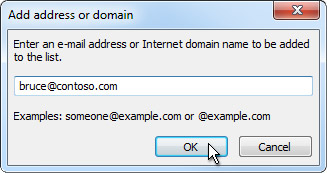
목록에 추가할 전자 메일 주소 또는 인터넷 도메인 이름 입력 상자에 추가할 이름 또는 주소를 입력합니다. 예를 들어 를 추가할 수 있습니다.
- 특정 전자 메일 주소(예: ) someone@example.com
- 인터넷 도메인(예: @example.com) 또는 example.com.
확인을 클릭하고 추가하려는 각 항목에 대해 반복합니다.
참고
- 안전한 이름과 주소의 기존 목록이 있는 경우 해당 정보를 Outlook으로 이동할 수 있습니다.
파일에서 가져오기를 클릭하고 원하는 목록 파일을 찾습니다. 현재 목록을 사용하는 파일을 만들려면 파일로 내보내기를 클릭한 다음 새 파일을 저장할 위치를 지정합니다.
- 목록에 있는 이름을 변경하려면 변경할 이름을 클릭한 다음 편집을 클릭합니다. 이름을 제거하려면 제거하려는 이름을 클릭하고 제거를 클릭합니다.
- Microsoft Exchange 계정을 사용하는 경우 organization 주소록에 있는 모든 이름 및 전자 메일 주소(전역 주소 목록이라고도 함)는 자동으로 안전한 것으로 간주되며 차단된 목록에 추가할 수 없습니다.
수신 허용 보낸 사람 또는 수신 허용 받는 사람 목록에 신뢰할 수 있는 이름 추가
신뢰할 수 있는 전자 메일 주소 및 도메인 이름을 수신 허용 보낸 사람 목록에 추가하면 해당 원본의 메시지가 정크로 간주되지 않도록 클래식 Outlook에 지시합니다. 메일 그룹에 속해 있는 경우 해당 이름을 수신 허용 - 받는 사람 목록에 추가할 수 있습니다.
참고
사서함이 Exchange 또는 Exchange Online 호스트되는 경우 수신 허용 보낸 사람 목록에 대한 변경 내용은 Exchange 또는 Exchange Online 인식되지 않습니다. 이로 인해 수신 허용 보낸 사람 목록에 추가한 도메인 또는 보낸 사람의 메시지가 정크 Email 폴더로 끝날 수 있습니다. 추가 지원을 받으려면 관리자에게 문의하세요.
수신 허용 보낸 사람 목록에 사람을 추가하려면 보낸 사람의 메시지를 클릭합니다.
홈 탭의 삭제 그룹에서 차단을 클릭한 다음 보낸 사람 차단 안 을 클릭합니다.
수신 허용 받는 사람 목록에 특정 주소 또는 도메인을 추가하려면 보낸 사람의 메시지를 클릭합니다.
홈 탭의 삭제 그룹에서 차단을 클릭한 다음 그룹 또는 메일 그룹 차단 안 을 클릭합니다.
이러한 목록에 이름 또는 도메인을 수동으로 추가하려면 다음을 수행합니다.
홈 탭의 삭제 그룹에서 차단을 클릭한 다음 정크 메일 옵션을 클릭합니다.
다음 중 하나를 수행합니다.
목록에 추가할 전자 메일 주소 또는 인터넷 도메인 이름 입력 상자에 추가할 이름 또는 주소를 입력합니다. 예를 들어 를 추가할 수 있습니다.
- 특정 전자 메일 주소(예: ) someone@example.com
- 인터넷 도메인(예: @example.com) 또는 example.com.
확인을 클릭하고 추가하려는 각 항목에 대해 반복합니다.
- 모든 연락처를 안전한 보낸 사람으로 간주하려면 수신 허용 보낸 사람 탭에서 내 연락처 검사 전자 메일 신뢰도 확인란을 선택합니다.
- 연락처에 없는 사람과 전자 메일을 주고받는 경우가 있습니다. 이러한 모든 사용자를 안전한 보낸 사람으로 간주하려면 전자 메일을 보낸 사람 자동 추가 검사 상자를 선택합니다.
- 안전한 이름과 주소의 기존 목록이 있는 경우 해당 정보를 클래식 Outlook으로 이동할 수 있습니다.
파일에서 가져오기를 클릭하고 원하는 목록 파일을 찾습니다. 현재 목록을 사용하는 파일을 만들려면 파일로 내보내기를 클릭한 다음 새 파일을 저장할 위치를 지정합니다.
- 목록에 있는 이름을 변경하려면 변경하려는 이름을 클릭하고 편집을 클릭합니다. 이름을 제거하려면 제거하려는 이름을 클릭하고 제거를 클릭합니다.
- Microsoft Exchange Server 계정을 사용하는 경우 organization 주소록에 있는 모든 이름 및 전자 메일 주소(전역 주소 목록이라고도 함)는 자동으로 안전한 것으로 간주됩니다.
특정 국가/지역 번호에서 보낸 메시지 차단
원치 않는 전자 메일 메시지는 특정 국가/지역에서 온 것일 수 있습니다. 클래식 Outlook을 사용하면 해당 영역에서 메시지를 차단할 수 있습니다. 차단된 Top-Level 도메인 목록을 사용하면 특정 최상위 도메인 또는 국가/지역 코드로 끝나는 전자 메일 주소의 메시지를 차단할 수 있습니다. 예를 들어 목록에서 CA [캐나다], 미국 [미국] 및 MX [멕시코] 검사 상자를 선택하면 ca, us 또는 mx로 끝나는 이메일 주소에서 오는 메시지가 차단됩니다. 이 목록에는 다른 국가/지역 코드도 표시됩니다.
-
홈 탭의 삭제 그룹에서 차단을 클릭한 다음 정크 메일 옵션을 클릭합니다.
-
국가별 설정 탭에서 차단할 최상위 도메인 목록을 클릭합니다.
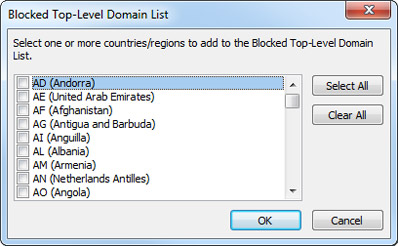
- 목록에서 차단할 국가/지역 코드에 해당하는 확인란을 선택하거나 모두 선택을 클릭합니다.
- 열려 있는 두 대화 상자에서 확인을 클릭합니다.
익숙하지 않은 알파벳으로 메시지 차단
지정한 언어 인코딩( 문자 집합 또는 알파벳이라고도 함)의 모든 전자 메일 주소를 차단할 수 있습니다. 현재 대부분의 정크 메일은 US-ASCII 인코딩으로 전송됩니다. 나머지는 다양한 국제 인코딩으로 전송됩니다. 차단할 인코딩 목록을 사용하면 이해할 수 없는 언어로 표시된 원치 않는 전자 메일 메시지를 걸러낼 수 있습니다.
홈 탭의 삭제 그룹에서 차단을 클릭한 다음 정크 메일 옵션을 클릭합니다.
국가별 설정 탭에서 차단할 인코딩 목록을 클릭합니다.
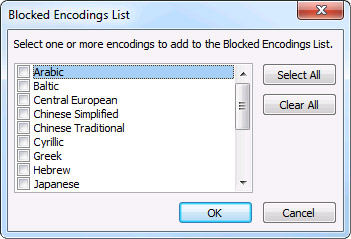
목록에서 차단할 언어 인코딩을 클릭하거나 모두 선택을 클릭합니다.
열려 있는 두 대화 상자에서 확인을 클릭합니다.
참고
- 유니코드 인코딩은 차단된 인코딩 목록에 포함되지 않습니다.
- 알 수 없거나 지정하지 않은 인코딩이 있는 메시지는 일반 정크 메일 필터로 걸러집니다.
전자 메일을 정크 메일로 표시 또는 Outlook.com에서 보낸 사람 차단
웹용 Outlook에서 정크 메일 및 스팸 필터링
보낸 사람이 웹용 Outlook 또는 Outlook.com 전자 메일을 보내지 못하도록 차단
웹 버전의 Outlook에서 원치 않는 전자 메일을 받는 경우 메시지를 받지 않으려는 전자 메일 주소 및 도메인을 차단할 수 있습니다. 수신 거부 목록에 전자 메일 주소나 도메인을 추가해 해당 전자 메일을 바로 정크 메일 폴더로 보냅니다.
- 웹용 Outlook 또는 Outlook.com 둘 이상의 계정이 추가된 경우 설정을 추가할 계정을 선택합니다.
-
설정 설정>메일>정크 메일을 선택합니다.
- 전자 메일 주소를 차단하려면수신 거부 에 전자 메일 주소를 입력하고 추가를 선택합니다. 도메인의 모든 전자 메일을 차단하려면 차단된 도메인에 도메인 이름을 입력하고 추가를 선택합니다.
-
저장을 선택합니다.
보낸 사람 차단 해제
수신된 거부 목록에서 누군가를 제거하려면 아래 지침을 따릅니다.
-
설정 설정>메일>정크 메일을 선택합니다.
- 차단을 해제할 주소 또는 도메인을 선택하고 를 선택합니다.
메시지를 정크 메일 폴더로 이동하는 것을 중지
특정 사용자 또는 도메인의 메시지가 새 Outlook의 정크 Email 폴더에 저장되지 않도록 하려는 경우가 있습니다.
이러한 전자 메일 주소를 수신 허용 보낸 사람으로 추가합니다.
수신 허용 보낸 사람 목록에 내 전자 메일 메시지의 받는 사람 추가를 참조하세요.
