
전자 메일 메시지의 개인 정보를 보호해야 하는 경우 암호화합니다. Outlook에서 전자 메일 메시지를 암호화하면 읽기 가능한 일반 텍스트에서 스크램블된 암호 텍스트로 변환됩니다. 메시지를 암호화하는 데 사용되는 공개 키와 일치하는 프라이빗 키가 있는 받는 사람만 읽기 위해 메시지를 해독할 수 있습니다. 해당 프라이빗 키가 없는 받는 사람은 해독할 수 없는 텍스트를 볼 수 있습니다.
참고
암호화를 사용하려면 계정에 적격 Microsoft 365 구독이 있어야 합니다. 모든 Microsoft 365 플랜을 비교합니다.
사용할 암호화 유형 선택
organization 사용할 수 있는 암호화 유형에 따라 S/MIME 또는 Microsoft Purview 메시지 암호화 사용하여 암호화된 메시지를 보내는 중에서 선택할 수 있습니다. 받는 사람이 전자 메일에 액세스하는 방법을 고려하는 것이 중요할 수 있습니다.
S/MIME 를 사용하려면 받는 사람이 컴퓨터에 인증서를 사용하여 메시지의 잠금을 해제해야 합니다. 인증서를 얻으려면 Keystore에 액세스해야 할 수 있습니다. 인증서를 사용할 수 있는 경우 메시지를 열면 암호가 해독됩니다.
Microsoft Purview 메시지 암호화 새 Outlook, 웹용 Outlook, iOS 및 Android용 Outlook, Windows용 Outlook 버전 2019 이상 및 Microsoft 365에서 직접 읽을 수 있습니다. 받는 사람이 다른 메일 서비스를 사용하는 경우 메시지를 여는 방법에 대한 지침이 포함된 메시지가 표시됩니다.
메시지가 비정형으로 도착했는지 확인
암호화된 수신을 요청하여 전자 메일 메시지가 비정형으로 수신되었는지 확인할 수 있습니다. 또한 메시지를 연 사용자와 메시지를 연 시기에 대한 정보도 포함됩니다. 이 확인 정보는 받은 편지함에 메시지로 반환됩니다. S/MIME 영수증 요청에는 디지털 서명이 포함되어야 하므로 암호화 및 디지털 서명을 사용하여 S/MIME 영수증을 요청하도록 Outlook을 설정해야 합니다.
암호화를 사용하여 메시지를 보내려면 사용 중인 Outlook 버전에 따라 지침을 선택합니다. 내가 사용 중인 Outlook 버전은 무엇인가요?
참고
Outlook에서 암호화된 전자 메일을 보내려면 암호화 및 디지털 서명을 사용하도록 Outlook을 설정하세요.
새 Outlook에서는 다음을 수행할 수 있습니다.
단일 메시지 암호화 및 요청 확인 | S/MIME | 를 사용하여 모든 메시지 암호화Microsoft Purview 메시지 암호화 사용하여 메시지 암호화
새 Outlook에서 S/MIME를 사용하여 단일 메시지 암호화 및 수신 요청
작성하는 개별 메시지에서 디지털 암호화를 추가하거나 제거할 수 있습니다. 다음 지침에 따라 읽기 확인 요청, 배달 확인 요청 및 이 메시지에 디지털 서명 옵션에 액세스합니다.
참고
외부 받는 사람에게 S/MIME 암호화 전자 메일을 보내려면 사용자가 로컬 컴퓨터에 받는 사람의 인증서를 설치해야 합니다.
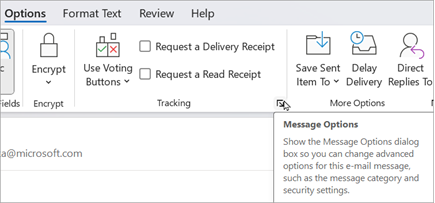
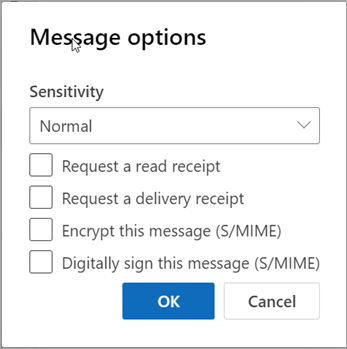
이메일 메시지의 리본에서 옵션>추가 옵션을 선택합니다.
메시지 옵션에서 민감도 수준과 읽기 또는 배달 확인 및 S/MIME 보호 옵션을 선택할 수 있습니다. 다음 옵션 중에서 선택합니다. 영수증을 요청하는 경우 이 메시지에 디지털 서명 확인란을 검사 합니다.
읽음 확인 요청
배달 확인 요청
이 메시지 암호화(S/MIME)
이 메시지에 디지털 서명(S/MIME)
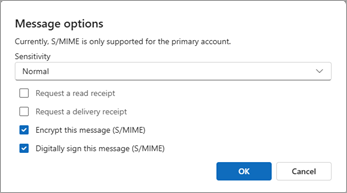
확인을 선택합니다.
보내는 메시지를 암호화하고 새 Outlook에서 모든 받는 사람이 메시지의 암호를 해독할 수 있는지 확인할 수 없는 경우 암호화된 메시지를 읽을 수 없는 받는 사람을 강조 표시하는 경고가 표시됩니다. 메시지를 보내거나, 받는 사람을 제거하거나, 다시 검사 수 있습니다.
전자 메일 작성을 완료한 다음 보내기를 선택합니다.
암호화된 메시지를 보는 데 도움이 필요하세요? Outlook에서 암호화된 메시지 보기 및 회신을 참조하세요.
새 Outlook에서 S/MIME를 사용하여 모든 메시지 암호화
설정 설정
 >메일>S/MIME를 선택합니다.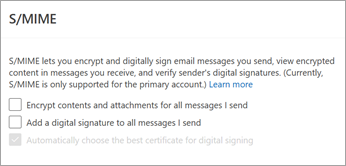
다음 중에서 선택합니다.
보내는 모든 메시지에 대한 콘텐츠 및 첨부 파일 암호화: 보내는 모든 메시지를 자동으로 암호화합니다.
보내는 모든 메시지에 디지털 서명을 추가 합니다. 보내는 모든 메시지에 디지털 서명합니다.
디지털 서명에 가장 적합한 인증서를 자동으로 선택합니다. Outlook에서 기본 인증서를 선택할 수 있습니다. 선택하지 않으면 올바른 인증서를 선택하라는 메시지가 표시됩니다.확인을 선택합니다.
참고
보내는 모든 메시지에는 새 메시지, 회신 및 전달이 포함됩니다.
새 Outlook에서 Microsoft Purview 메시지 암호화 사용하여 메시지 암호화
IRM 보호를 사용하는 Microsoft Purview 메시지 암호화 S/MIME를 사용하여 이미 서명되거나 암호화된 메시지에 적용해서는 안 됩니다. 대신 IRM 보호를 적용하려면 메시지에서 S/MIME 서명 및 암호화를 제거해야 합니다(위 참조). IRM으로 보호되는 메시지에도 마찬가지입니다. S/MIME를 사용하여 서명하거나 암호화해서는 안 됩니다.
참고
새 Outlook은 전자 메일 서버에 Office 365 Enterprise E3 라이선스가 있는 한 Microsoft 365 메시지 암호화를 지원합니다. 그렇지 않은 경우 S/MIME를 사용하여 메시지를 암호화할 수 있습니다.
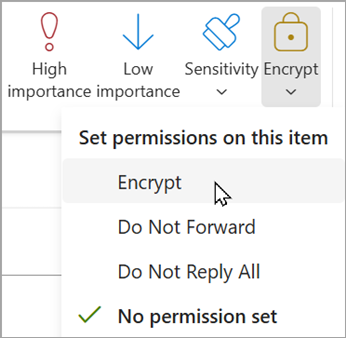
- 전자 메일 메시지에서 옵션을 선택한 다음 암호화를 선택합니다.
- 암호화 또는 전달 금지와 같이 적용하려는 제한이 있는 암호화를 선택합니다.
- 전자 메일 작성을 완료한 다음 보내기를 선택합니다.


참고 항목
개인 또는 가족 Microsoft 365 구독을 사용하여 암호화된 메시지 보내기
Outlook에서 전자 메일 메시지 보호 및 보호에 대해 알아보기