
Outlook의 받는 사람, 참조 및 숨은 참조 필드에 입력을 시작하면 입력한 내용에 따라 제안이 표시됩니다.
아래에서 사용 중인 Outlook 버전의 탭 옵션을 선택합니다. 내가 사용 중인 Outlook 버전은 무엇인가요?
참고
이 새 Outlook 탭 아래의 단계가 작동하지 않으면 새 Windows용 Outlook을 아직 사용하지 않을 수 있습니다. 클래식 Outlook을 선택하고 대신 해당 단계를 수행합니다.
사용 중인 계정에 따라 연락처 제안은 개인 연락처, organization 연락처(예: 전역 주소 목록의 연락처) 및 메시지를 보낼 때 이전에 사용한 저장된 이름 및 주소를 사용합니다.
새 Outlook에 대한 연락처 제안 목록 및 최근 People 제안 사용
받는 사람, 참조 또는 숨은 참조 상자에 이름을 입력하기 시작하면 연락처 제안 목록에 일치하는 이름 또는 주소가 최대 5개까지 표시됩니다.
예를 들어 받는 사람 필드 중 하나에 "b" 문자를 입력하면 목록에 제안된 일치 항목이 표시됩니다. 연락처 제안 목록은 이름, 성, 전자 메일 주소뿐만 아니라 전화 번호와 같은 기타 연락처 정보(사용 가능한 경우)로 검색됩니다. 목록은 사용자가 입력하는 각 문자로 미세 조정됩니다. 따라서 "Bo"를 입력하면 자동 완성 목록이 Bob Kelly만 표시하도록 더 구체화됩니다.
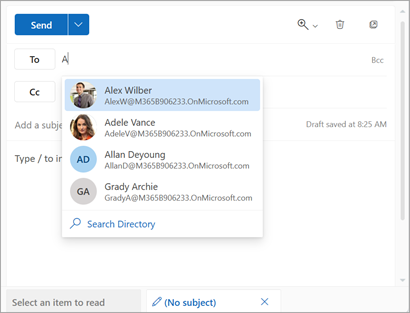
전자 메일을 보낼 때마다 추가 메시지 수신자가 자동 완성 목록에 추가됩니다.
팁
검색을 다시 설정하는 방법에 대한 자세한 내용은 제안된 연락처 끄기 또는 다시 설정을 참조하세요.
이름을 잘 모르시나요?
이름을 잘 모르고 제안 목록에 표시되지 않는 경우 리본에서 주소록 단추를 선택하거나 메시지의 주소 영역에서 받는 사람, 참조 또는 숨은 참조 단추를 선택하여 받는 사람 추가 창을 열 수도 있습니다.
받는 사람 추가에서 검색할 연락처 목록을 선택합니다. 개인 연락처 목록 또는 organization 대한 GAL(전역 주소 목록)일 수 있습니다.
이 연락처 목록을 검색에서 이름 목록을 스크롤하거나 찾고 있는 연락처의 이름을 입력하기 시작합니다.
참고
검색 목록이 비어 있는 경우 500개 이상의 연락처가 포함된 organization GAL(전역 주소 목록)의 이름을 추가하기 때문일 수 있습니다. 검색을 시작하려면 이름, 성 또는 전자 메일 주소의 문자 입력을 시작해야 합니다.
받는 사람을 선택합니다. 받는 사람이 선택한 목록에 추가됩니다(받는 사람, 참조 또는 숨은 참조). 하나 이상의 이름을 추가할 수 있습니다.
이름을 제거하려면 추가한 이름 옆에 있는 를 선택합니다.
이름 추가가 완료되면 저장을 선택합니다. 메시지로 돌아가면 선택한 이름이 메시지의 주소 영역에 표시됩니다.
참고
연락처가 삭제되지 않는 한 저장된 개인 연락처는 추천 연락처 검색에서 계속 제안됩니다( Outlook에서 연락처 및 연락처 목록 만들기, 보기 및 편집 참조). organization 관리자가 제거하지 않는 한 organization 연락처는 제안된 연락처 검색에서 계속 제안됩니다.