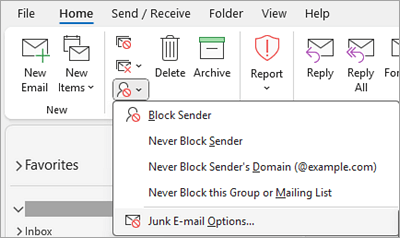
수신 허용 - 보낸 사람 목록에 있는 전자 메일 주소와 도메인 이름은 메시지 내용에 관계없이 정크 메일로 취급되지 않습니다. 수신 허용 보낸 사람 목록에 연락처 및 기타 특파원을 추가하여 받은 편지함에서 항상 메시지를 받을 수 있는지 확인할 수 있습니다.
기본적으로 Outlook 연락처의 전자 메일 주소는 정크 Email 필터에서 수신 허용 보낸 사람으로 간주되지만 이 설정을 변경할 수 있습니다. 수신 허용 보낸 사람의 Email 메시지는 정크 메일 폴더로 이동되지 않습니다.
참고
- Outlook에서 회사 또는 학교 계정을 사용하고 organization GAL(전역 주소 목록)에서 사서함을 관리하는 경우 이러한 연락처도 안전한 보낸 사람으로 간주됩니다. GAL의 연락처 및 메일 사용자에게는 적용되지 않습니다.
- Outlook 연락처가 아닌 사람 또는 organization 메시지를 보내면 수신자 전자 메일 주소가 수신 허용 보낸 사람 목록에 자동으로 추가되지 않습니다. 즉, 해당 받는 사람이 메시지에 회신하면 회신 메시지가 정크 메일 폴더로 이동될 수 있습니다.
아래에서 사용 중인 Outlook 버전의 탭 옵션을 선택합니다. 내가 사용 중인 Outlook 버전은 무엇인가요?
참고
이 새 Outlook 탭 아래의 단계가 작동하지 않으면 새 Windows용 Outlook을 아직 사용하지 않을 수 있습니다. 클래식 Outlook 탭을 선택하고 대신 해당 단계를 수행합니다.
새 Outlook에서 수신 허용 보낸 사람 목록에 받는 사람 추가
- 새 Outlook에 둘 이상의 계정이 추가된 경우 설정을 추가할 계정을 선택합니다.
-
설정 설정
 >메일>정크 메일을 선택합니다.

- 정크 메일에서 보낸 사람까지 아래로 스크롤하고 보낸 사람 및 도메인 안전 탭을 선택합니다.
- + 안전한 보낸 사람 추가를 선택하고 추가할 받는 사람의 전자 메일 주소를 입력합니다.
- 확인을 선택한 다음 저장을 선택합니다.
새 Outlook의 수신 허용 보낸 사람 목록에 연락처를 자동으로 포함하지 마세요.
-
설정 설정>메일>정크 메일을 선택합니다.
- 보안 옵션에서 연락처 검사 메일 신뢰 상자의 선택을 취소합니다.