보내기를 선택한 후 지정된 시간 동안 받은 편지함에 보관하여 개별 메시지 배달을 지연할 수 있습니다.
아래에서 사용 중인 Outlook 버전의 탭 옵션을 선택합니다.
내가 사용 중인 Outlook 버전은 무엇인가요?
참고
이 새 Outlook 탭 아래의 단계가 작동하지 않으면 새 Windows용 Outlook을 아직 사용하지 않을 수 있습니다.
클래식 Outlook 탭을 선택하고 대신 해당 단계를 수행합니다.
새 Outlook의 뒷부분에서 메시지 예약
참고
이 기능은 IMAP 또는 POP 계정에 사용할 수 없습니다.
- 메시지를 작성하는 동안 보내기 옆에 있는 드롭다운을 선택하고 보내기 예약을 선택합니다.
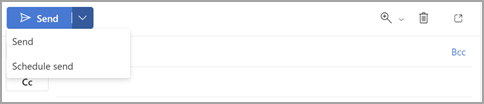
- 기본 옵션 중 하나를 선택한 다음 보내기 를 선택하거나 사용자 지정 시간을 선택한 다음 보내기를 선택합니다.
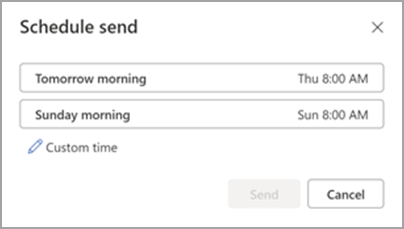
-
보내기를 선택하면 메시지가 배달 시간까지 초안 폴더에 유지됩니다.
나중에 메시지를 즉시 보내도록 결정하는 경우 다음을 수행합니다.
-
Draft 폴더로 전환합니다.
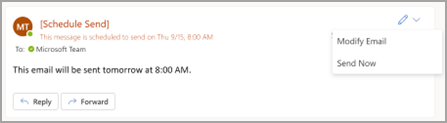
- 예약된 메시지를 열고 연필 편집 아이콘을 선택합니다.
-
지금 보내기를 선택합니다.
클래식 Windows용 Outlook의 뒷부분에 대한 메시지 예약
- 메시지를 작성하는 동안 리본의 태그 그룹에서 기타 옵션 화살표를 선택합니다.

이러한 옵션이 표시되지 않으면 간소화된 리본 메뉴가 있을 수 있습니다. 리본 메뉴에서 옵션 탭 추가 추가 명령을 선택합니다.
-
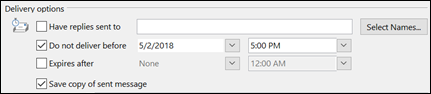
배달 옵션에서 검사 전에 배달 안 함 상자를 선택한 다음 원하는 배달 날짜 및 시간을 선택합니다.
-
닫기를 선택합니다.
- 전자 메일 메시지 작성이 완료되면 보내기를 선택합니다.
보내기를 선택하면 메시지가 배달 시간까지 받은 편지함 폴더에 유지됩니다.
나중에 메시지를 즉시 보내도록 결정하는 경우 다음을 수행합니다.
-
Outbox 폴더로 전환합니다.
- 지연된 메시지를 엽니다.
- 리본의 태그 그룹에서 기타 옵션 화살표를 선택합니다.
이러한 옵션이 표시되지 않으면 간소화된 리본 메뉴가 있을 수 있습니다. 리본 메뉴에서 옵션 탭 추가 추가 명령을 선택합니다.
-
배달 옵션에서 검사 전에 배달 안 함 상자의 선택을 취소합니다.
-
닫기를선택한 다음 보내기를 선택합니다.
참고
이 기능이 작동하려면 Outlook이 온라인 상태이고 연결되어 있어야 합니다.
클래식 Outlook에서 모든 메시지 배달 지연
규칙을 만들어 모든 메시지 배달을 최대 2시간 지연할 수 있습니다.
- 메일의 리본 메뉴에서 파일 탭을 선택합니다.
-
 규칙 관리 & 경고를 선택합니다.
-
 새 규칙을 선택합니다.
-
1단계: 템플릿 선택 상자의 빈 규칙에서 시작에서보내는 메시지에 규칙 적용을 선택한 다음, 다음을 선택합니다.
-
1단계: 조건 선택 목록에서 원하는 옵션에 대한 검사 상자를 선택한 다음, 다음을 선택합니다.
검사 상자를 선택하지 않으면 확인 대화 상자가 나타납니다.
예를 선택하면 만드는 규칙이 보내는 모든 메시지에 적용됩니다.
-
1단계: 작업 선택 목록에서 몇 분 검사 지연 배달 상자를 선택합니다.
-
2단계: 규칙 설명 편집(밑줄이 그은 값 클릭) 상자에서 밑줄이 그어진 구를 선택하고 메시지를 보내기 전에 보관할 시간(분)을 입력합니다.
배달은 최대 120분까지 지연될 수 있습니다.
-
확인을 선택한 다음, 다음을 선택합니다.
- 원하는 예외에 대해 검사 상자를 선택합니다.
-
다음을 선택합니다.
-
1단계: 이 규칙의 이름 지정 상자에 규칙의 이름을 입력합니다.
-
이 규칙 검사 켜기 상자를 선택합니다.
-
마침을 선택합니다.
보내기를 선택하면 지정한 시간 동안 각 메시지가 Outbox 폴더에 유지됩니다.
관련 문서
Mac용 Outlook 보내기 예약
