요약
이 가이드에서는 Windows용 새 Outlook, 클래식 Microsoft 365용 Outlook, 웹용 Outlook 또는 Outlook.com 전자 메일을 보내기 전에 향상된 맞춤법, 문법 및 스타일 제안에 Microsoft 편집기를 사용하는 방법을 설명합니다. 편집기에서는 메시지 본문(빨간색 밑줄)과 편집기 창에서 실시간 제안을 제공합니다.
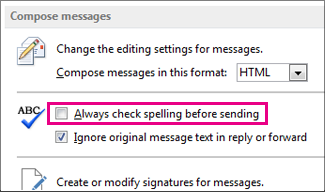
이 가이드에서는 편집기가 없을 수 있는 Outlook 2024 또는 2021과 같은 이전 클래식 버전의 Outlook에 대한 전자 메일 메시지를 보내기 전에 맞춤법을 검사 방법도 설명합니다. 이러한 버전의 경우 언제든지 맞춤법 검사 & 문법 검토를> 선택하여 전자 메일 메시지에서 자동맞춤법 검사 또는 검사 맞춤법을 사용하도록 설정할 수 있습니다.
어떤 버전을 사용하고 있는지 잘 모르시나요? 어떤 버전의 Outlook이 있나요?를 참조하세요.
참고
이 새 Outlook 탭 아래의 단계가 작동하지 않으면 새 Windows용 Outlook을 아직 사용하지 않을 수 있습니다. 클래식 Outlook을 선택하고 대신 해당 단계를 수행합니다.
새 Outlook에서 메시지 초안 작성 시 편집기 사용
편집기를 사용하려면 언어 교정 그룹의 메시지 탭에서 편집기를 선택한 다음 편집기 열기를 선택합니다.
편집기 창에서 맞춤법, 문법 및 스타일 문제가 분류됩니다.
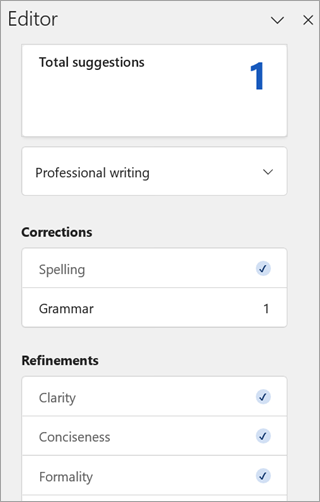
각 범주를 선택하여 문제를 해결합니다.
참고
무시한 문제에 대한 생각이 바뀌면 문서를 닫고 다시 열고 편집기로 돌아갑니다. 편집기 에서 문제를 다시 찾습니다.
제안 검토
Microsoft 편집기에서는 편집기 창과 메시지 본문에 제안을 제공합니다. 메시지 본문에서 제안은 빨간색으로 밑줄이 그어져 있습니다. 빨간색으로 밑줄이 그은 텍스트를 마우스 왼쪽 단추로 클릭하여 제안된 변경 내용을 보고 선택합니다.
Microsoft 편집기에서 가장 관심 있는 문제에 집중하려면 문법 또는 Clarity 같은 수정 또는 구체화 유형을 선택합니다. 그런 다음 창의 맨 위 주변에 있는 화살표를 사용하여 각 문제 유형에 대한 단계별 절차를 수행합니다.
제안 사항을 선택하여 문서에 적용합니다. 제안 사항이 마음에 들지 않으면 한 번 건너뛰기를 선택합니다. 또는 이 유형의 제안을 모두 원하지 않으면 이 문제를 검사하지 않음을 선택합니다.
참고
건너뛴 문제에 대한 마음이 바뀐 경우 문서를 닫았다가 다시 열고 편집기로 돌아갑니다. 편집기에서 해당 문제를 다시 찾습니다.
새 Outlook에서 특정 편집기 제안 유형 설정 또는 해제
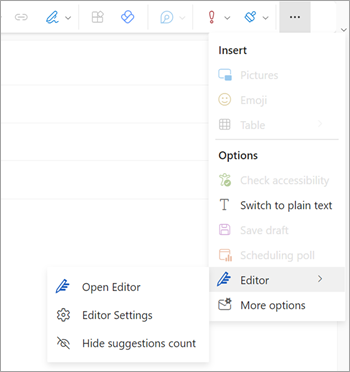
새 Outlook의 전자 메일 초안에 있는 동안 간소화된 리본에서 (...) 를 선택합니다. 오버플로 메뉴.
클래식 리본에서 편집기 아이콘을 선택합니다.메뉴 목록을 사용하여 편집기 → 편집기 설정을 선택합니다.
Microsoft 편집기 설정 패널이 표시됩니다. 기본 설정에 따라 단추를 켜거나 끕니다. 필요한 경우 기본값으로 다시 설정을 선택할 수 있습니다.

확인을 선택하여 초안으로 돌아갑니다.
새 Outlook에서 편집기 제안 관리
전자 메일을 작성할 때 Microsoft 편집기 는 제안된 편집 내용을 실시간으로 집계합니다. 이 숫자는 전자 메일 컴퍼지션 영역 아래에 나타납니다. 제안이 식별되지 않으면 편집기 단추가 동일한 위치에 나타납니다.


이러한 아이콘 중 하나를 선택하면 편집기 패널이 열립니다.
편집 기 제안 개 수는 다음과 같이 표시하지 않도록 설정할 수 있습니다.
- 새 Outlook 리본에서 (...) 를 선택합니다. 오버플로 메뉴.
- 오버플로 메뉴 목록에서 편집기를 선택합니다.
- 인접한 목록에서 제안 횟수 숨기기를 선택합니다.
새 Outlook에서 언어 교정 언어 변경
전자 메일 초안을 작성할 때 (...) 를 선택합니다. 오버플로 메뉴를 선택한 다음 편집기를 선택합니다.
- 편집기 → 편집기 설정으로 이동합니다.
- 맞춤법 검사 언어 관리를 선택합니다.
- 언어 교정 언어에서 + 다른 언어 추가를 선택합니다.
- 아래쪽 화살표를 선택하여 언어를 스크롤하거나 입력을 시작하여 언어를 선택한 다음 추가, 완료를 차례로 선택합니다.
- 시스템에서 새로 선택한 언어로 다시 검사하는 데 약간의 시간을 허용합니다.
참고
전자 메일 컴퍼지션 내에서 수행되는 언어 교정 언어 선택은 해당 특정 전자 메일 초안에만 적용됩니다.