
Zvanu vēsture palīdz izsekot iepriekšējos zvanus zvanu rindā. Varat pārskatīt darbības, sekot neatbildētajiem zvaniem un atzvanīt, ja nepieciešams.
Šajā rakstā: Uzziniet par personisko un koplietojamo zvanu vēsturi, kā skatīt zvanus, atjaunināt zvanu statusu, filtrēt sarakstu un skatīt zvanu informāciju.
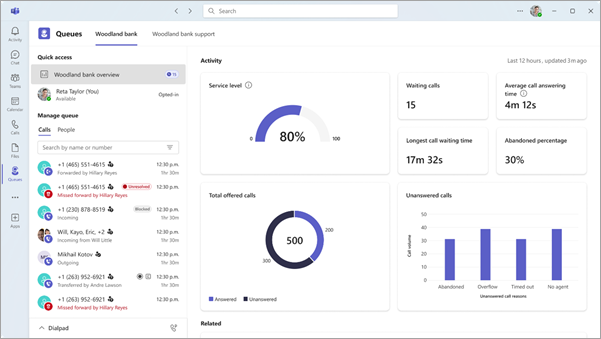
Personisko zvanu vēsture (noklusējums)
Personiskajā zvanu vēsturē tiek rādīti tikai jūsu zvani. Tas ietver:
- Zvani, uz kuriem atbildēja aģents
- Zvani aģentam
Izmantojiet šo skatu, ja jums ir jāseko tikai savam darbam.
Koplietota zvanu vēsture (neobligāti)
Koplietojamā zvanu vēsture parāda zvanus visai rindai. Tas ietver:
- Neatbildēti zvani rindā
- Zvani, kuru rezultātā tika nosūtīti balss pasta ziņojumi
- Ienākošos un izejošos zvanus, ko apstrādā jebkurš rindā esošais aģents
Izmantojiet šo skatu, lai koordinētu sekojuma darbības un nepiezvanītu vienai un tai pašai personai divreiz.
Piezīme
Teams administratoram ir jāieslēdz koplietojamā zvanu vēsture. Detalizētu informāciju skatiet sadaļā Koplietotā zvanu vēsture zvanu rindām - Microsoft Teams | Microsoft Learn.
Skatīt zvanu vēsturi
Lai skatītu zvanu vēsturi:
- Atveriet programmu Rindas.
- Sadaļā Pārvaldīt rindu atlasietZvani.
Zvanu vēstures sarakstā ir redzami neatbildētie zvani, zvani, kas tika pārsūtīti uz balss pastu, un citas nesenās darbības.
Zvanu vēstures pārvaldība
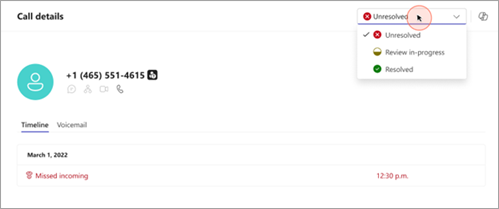
Varat atjaunināt zvana statusu, lai sekotu progresam.
- Neatbildētie zvani tiek sākti kā neatrisināti.
- Strādājot pie sekojuma, atjauniniet statusu uz Notiek izpilde .
- Kad problēma tiek apstrādāta, mainiet statusu uz Atrisināts .
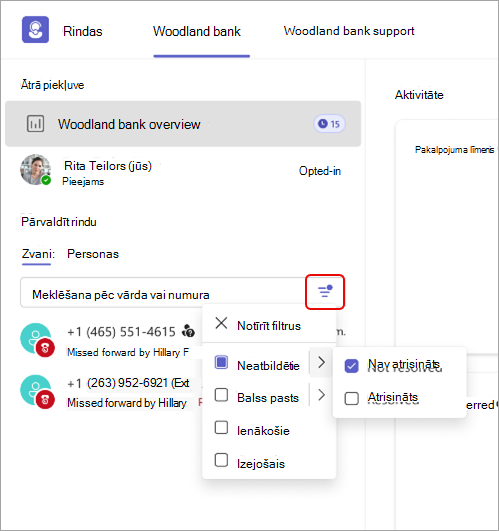
Varat arī filtrēt zvanu sarakstu, lai atrastu nepieciešamo informāciju:
- Neatbildētie zvani
- Atbildētie zvani
- Izejošie zvani
Filtri atvieglo zvanu rindā veikto darbību prioritāšu noteikšanu un pārvaldību.
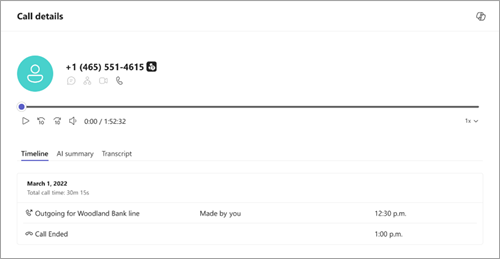
Skatīt detalizētu informāciju par zvanu
Atlasiet zvanu, lai skatītu detalizētu informāciju, piemēram:
- Zvanītāja numurs
- Zvana laiks un datums
- Zvana tips (neatbildēts, atbildēts vai izejošs)
- Zvana statuss (neatrisināts, notiek izpilde vai atrisināts)
- Saistītais balss pasts (ja pieejams)
Atzvanīšana no zvanu vēstures
Lai kādam atzvanītu, veiciet tālāk norādītās darbības.
- Sarakstā atlasiet zvanu.
- Atlasiet Zvanīt.
- Zvanam tiek izmantots rindas zvana ID (ja tas ir iestatīts). Pretējā gadījumā tiek izmantots jūsu zvanītāja ID.
Saistītās tēmas:
Lietojumprogrammas Rindas izmantošana
Pārraugiet un palīdziet komandas dalībniekiem programmā Rindas