
Klientu darba grupu vadītājiem zvanu rindas un automātiskā operatora iestatījumu pielāgošana bieži vien ir jāveic biežāk, nekā to spēj paveikt IT administratori. Administratori var deleģēt noteiktus lietotājus kā pilnvarotus lietotājus un piešķirt viņiem iespēju mainīt iestatījumus, piemēram, darba laiku, zvanu maršrutēšanu, dalību rindā un iepriekš ierakstītus sveicienus attiecīgajām zvanu rindām un automātiskajiem operatoriem, neaizverot pakalpojumu Teams.
Piezīme
- Lai izveidotu pilnvarotus komandas uzraugus, IT administratoriem vispirms būs jāizveido balss lietojumprogrammu politika. Papildinformāciju skatiet sadaļā Automātiskā operatora plānošana un Zvanu rindas pilnvaroto lietotāju skaits.
- Microsoft Teams programma Rindas ir iekļauta Teams Premium, pievienojumprogrammu licencē, kas nodrošina papildu līdzekļus, lai padarītu Teams sapulces personalizētākas, inteliģentākas un drošākas. Lai iegūtu piekļuvi Teams Premium licencei, sazinieties ar IT administratoru.
Tēmas šajā rakstā
Zvanu rindas iestatījumu konfigurēšana
Atļaut personām atteikties no zvanu pieņemšanas
Sveiciena iestatījumu mainīšana
Izņēmumu apstrādes modificēšana
Automātiskā operatora iestatījumu konfigurēšana
Automātiskā operatora sveicienu maiņa
Zvanu rindas iestatījumu konfigurēšana
Atļaut personām atteikties no zvanu pieņemšanas
- Atlasiet Iestatījumi un citas
 >iestatījumi
 pakalpojumā Teams.
 - Atlasiet Zvani
 >Zvanu apstrāde un maršrutēšana
 - Pārslēgšana Atļaut personām atteikties no zvanu pieņemšanas ieslēgt vai izslēgt atkarībā no jūsu vajadzībām.
Konferences režīms
Konferences režīms samazina laiku, kas nepieciešams, lai izveidotu savienojumu ar zvanītāju pēc zvana pieņemšanas.
- Atlasiet Iestatījumi un citas>iestatījumi pakalpojumā Teams.
- Atlasiet Zvani>Zvanu apstrāde un maršrutēšana
- Konferences režīmu var ieslēgt vai izslēgt atkarībā no vajadzībām.
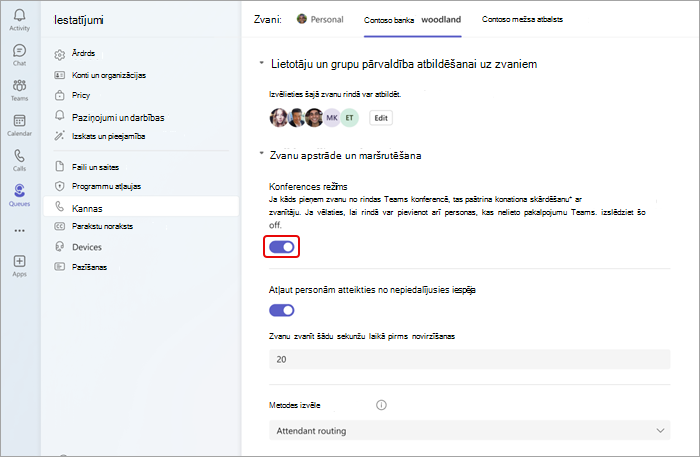
Lietotāju un grupu pārvaldība
Pievienojiet vai noņemiet komandas dalībniekus no zvanu rindām un Microsoft 365 grupām. Jūs varat mainīt viņu secību sērijas zvanu maršrutēšanai, kas katrai personai pienāks sarakstā esošajā secībā.
- Atlasiet Iestatījumi un citas>iestatījumi pakalpojumā Teams.
- Atlasiet .
- Atlasiet zvana cilni, kuru vēlaties mainīt, gar ekrāna augšdaļu.
- Atlasiet Pārvaldīt lietotājus un grupas, lai atbildētu uz zvaniem.
- Atlasiet Rediģēt, lai mainītu zvanu rindā esošos lietotājus.
- Atlasiet Pievienot lietotājus un grupas.
- Pievienojiet lietotāju vai grupu, ierakstot tā vārdu un nolaižamajā izvēlnē atlasot pareizo personu vai grupu.
- Noklikšķiniet uz lietotājiem vai grupām un velciet tos, lai sakārtotu sarakstu secību.
- Lai noņemtu lietotāju vai grupu no saraksta, atlasiet atkritni blakus viņu vārdam.
Piezīme
Zvanu rindai varat pievienot līdz 20 lietotājiem. Ja nepieciešams pievienot papildu lietotājus (līdz 200), tie ir jāpievieno adresātu sarakstam vai Microsoft 365 grupai.
Maršrutēšanas metodes izvēle
Maršrutēšanas metodes nosaka secību, kādā aģenti saņem zvanus no rindas. Ir četri maršrutēšanas metožu tipi:
Operatora maršrutēšana zvana visiem rindā esošajiem aģentiem vienlaicīgi. Zvanu saņem pirmais aģents, kas atbild uz zvanu.
Sērijas maršrutēšana visus aģentus apzvana pa vienam personu sarakstā norādītajā secībā. Ja aģents zvanu noraida vai neatbild, zvans pienāks nākamajam aģentam. Šis cikls atkārtojas, līdz uz zvanu tiek atbildēts, iestājas taimauts vai zvanītājs pārtrauc zvanu.
Round robin līdzsvaro ienākošo zvanu maršrutēšanu tā, lai katrs aģents saņemtu vienādu skaitu zvanu no rindas.
Garākie dīkstāves maršruti katrs zvans aģentam, kurš dīkstāvē ir visilgāk. Aģents tiek uzskatīts par dīkstāvē, ja tā statuss ir Pieejams. Aģenti, kas nav pieejami, nesaņem zvanus, kamēr nav nomainīts statuss uz Pieejams.
Kā izvēlēties maršrutēšanas metodi:
- Atlasiet Iestatījumi un citas>iestatījumi pakalpojumā Teams.
- Atlasiet Zvani>Zvanu apstrāde un maršrutēšana.
- Ritiniet uz leju līdz Izvēlēties maršrutēšanas metodi.
- Atlasiet vēlamo maršrutēšanas metodi.
Piezīme
- Izmantojot visilgāko dīkstāvi un kad rindā ir mazāk zvanu nekā pieejamo aģentu, tikai pirmajiem diviem visilgāk dīkstāves aģentiem tiks parādīti zvani no rindas.
- Izmantojot garāko dīkstāvi, var būt reizes, kad aģents saņem zvanu no rindas neilgi pēc tam, kad aģents kļuvis nepieejams, vai var būt īsa aizkave, kad tiek saņemts zvans no rindas pēc pieejamības statusa.
- Zvanu rindas zvanu prezentēšana aģentiem var konfliktēt ar atrašanās vietas maršrutēšanas ierobežojumiem. Šādā gadījumā aģents saņems paziņojumu par zvanu, bet nevarēs atbildēt uz zvanu. Šis stāvoklis būs spēkā tik ilgi, līdz būs pieejams cits aģents, kas atbildēs uz zvanu, zvanītājs pārtrauks zvanu vai radīsies zvanu rindas taimauta nosacījums.
Sveiciena iestatījumu mainīšana
Atlasiet Iestatījumi un citas
>iestatījumi pakalpojumā Teams.Atlasiet
.Izvēlieties zvanu rindas līniju, kurā vēlaties veikt izmaiņas.
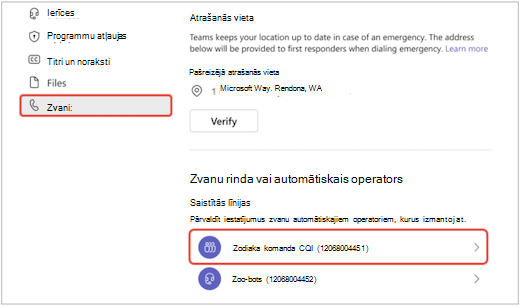
Sveiciena nolaižamajā izvēlnē atlasiet Bez sveiciena, Pievienot apsveikuma ziņojumu vai Atskaņot audio failu.
- Ja izvēlaties Atskaņot audio failu, augšupielādējiet audio failu ar akceptētajiem formātiem.
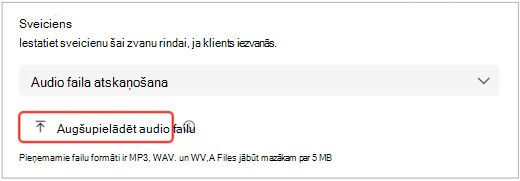
- Ja izvēlaties Pievienot apsveikuma ziņojumu, ierakstiet ziņojumu.
- Ja izvēlaties Atskaņot audio failu, augšupielādējiet audio failu ar akceptētajiem formātiem.
Atlasiet Saglabāt.
Izņēmumu apstrādes modificēšana
Atkarībā no noteiktiem apstākļiem izvēlieties, kā apstrādāt atvienotus zvanus, zvanus, kuru maksimālais gaidīšanas laiks pārsniedz maksimālo gaidīšanas laiku, un citas zvanu maršrutēšanas opcijas.
- Atlasiet Iestatījumi un citas>iestatījumi pakalpojumā Teams.
- Atlasiet .
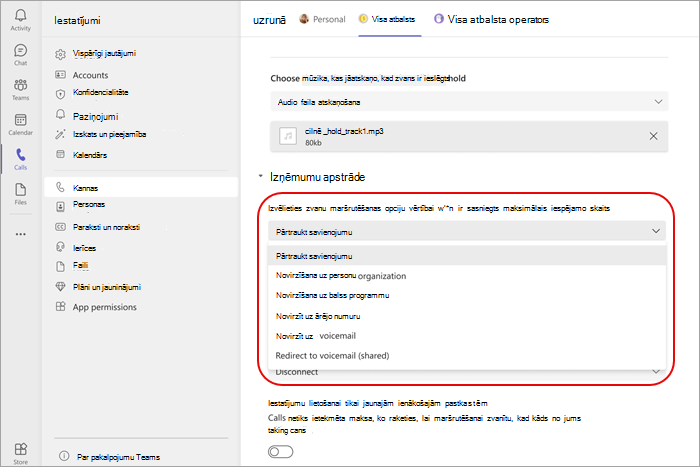
- Ritiniet uz leju līdz Izņēmumu apstrāde
- Izvēlieties zvanu maršrutēšanas opciju, kad tiks sasniegts maksimālais zvanu skaits. Izvēlieties no:
- Pārtraukt savienojumu: atvieno zvanu.
- Novirzīt personai organizācijā: novirzīt zvanu konkrētai personai.
- Novirzīt uz ārējo tālruņa numuru: iestatiet ārējo tālruņa numuru, uz kuru novirzīt.
- Novirzīt uz balss pastu: izvēlieties personisko balss pastu, uz kuru novirzīt.
- Novirzīt uz balss pastu (koplietots): izvēlieties koplietojamo balss pastu, uz kuru novirzīt.
Piezīme
Pāradresējot zvanus personai organizācijā, šai personai ir jābūt ar balss iespējotu. Detalizētu informāciju par balss iespējošanu skatiet sadaļā Teams pievienojumprogrammu licenču piešķiršana lietotājiem.
Automātiskā operatora iestatījumu konfigurēšana
Izmantojot automātiskos operatorus, lietotāji var piezvanīt jūsu organizācijai un pārvietoties izvēlnes sistēmā, lai runātu ar pareizo nodaļu, zvanu rindu, personu vai operatoru.
Automātiskā operatora sveicienu maiņa
Atlasiet Iestatījumi un citas
>iestatījumi pakalpojumā Teams.Atlasiet
.Izvēlieties automātiskā operatora līniju, kurā jāveic izmaiņas.
Sveiciena nolaižamajā izvēlnē atlasiet Bez sveiciena, Pievienot apsveikuma ziņojumu vai Atskaņot audio failu.
- Ja ir atlasīta opcija Atskaņot audio failu , augšupielādējiet audio failu ar pieņemtajiem formātiem
- Ja ir atlasīta opcija Pievienot apsveikuma ziņojumu , ierakstiet ziņojumu.
Atlasiet Saglabāt.
Darba laika pārvaldība
Noteikt, kad zvanu rindas ir atvērtas zvanu saņemšanai.
Atlasiet Iestatījumi un citas
>iestatījumi pakalpojumā Teams.Atlasiet Zvani
>Pārvaldiet darba un ārpus darba laika.Ekrāna augšdaļā tiks parādīts ciļņu saraksts. Izvēlieties pārvaldāmo.
Atlasiet Pārvaldīt stundas.
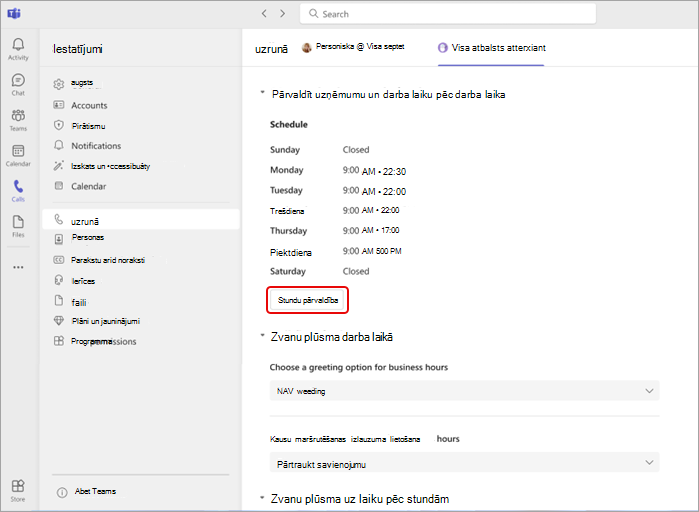
Atlasiet scenāriju, kas vislabāk atbilst jūsu uzņēmumam: atvērt vienu un to pašu laiku katru dienu, atvērt atšķirīgā laikā katru dienu vai atvērt 24 stundas.
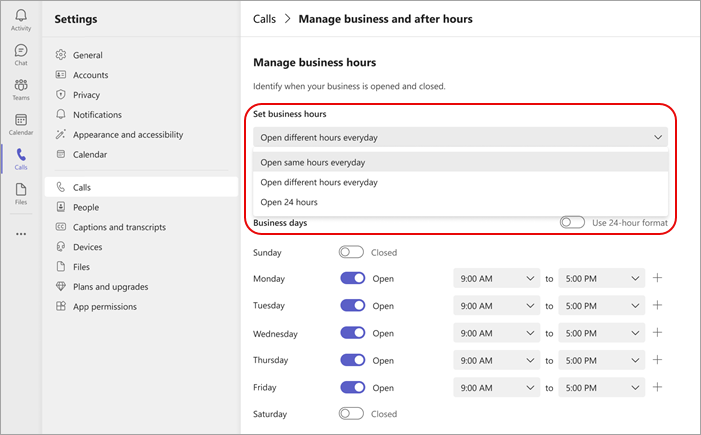
Izmantojot slēdžus, iestatiet, kurās nedēļas dienās jūsu uzņēmums ir atvērts vai slēgts.
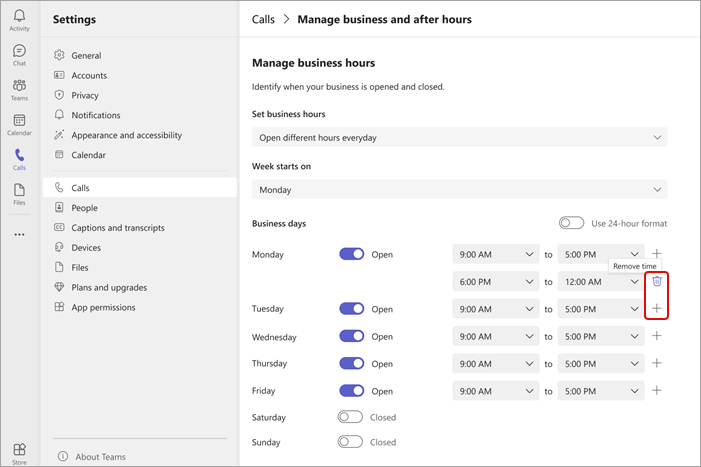
Atlasiet darba laiku, izmantojot nolaižamās izvēlnes katrai dienai.
Lai noņemtu laiku, atlasiet Noņemt laiku
 . Lai pievienotu laika intervālu (piemēram, ja pusdienas ir slēgts), atlasiet pluszīmes pievienošanas
 .
. 
Zvanu plūsmas pārvaldība
Mainiet sveiciena un maršrutēšanas opcijas zvaniem, kas saņemti darba laikā un pēc tā.
Zvanu plūsma darba laikā:
Atlasiet Iestatījumi un citas
>iestatījumi pakalpojumā Teams.Atlasiet Zvani
>Zvanu plūsma darba laikā.Ekrāna augšdaļā tiks parādīts ciļņu saraksts. Izvēlieties pārvaldāmo rindu cilni.
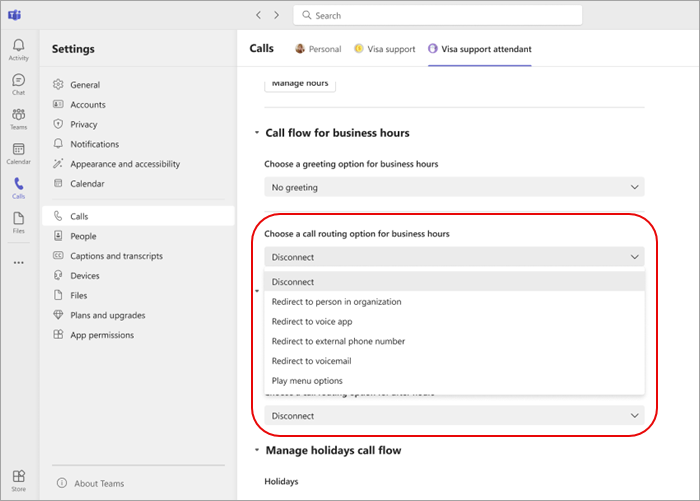
Izvēlieties sveiciena opciju darba stundām. Izvēlieties Bez sveiciena, Atskaņot audio failu vai Pievienot sveiciena ziņojumu.
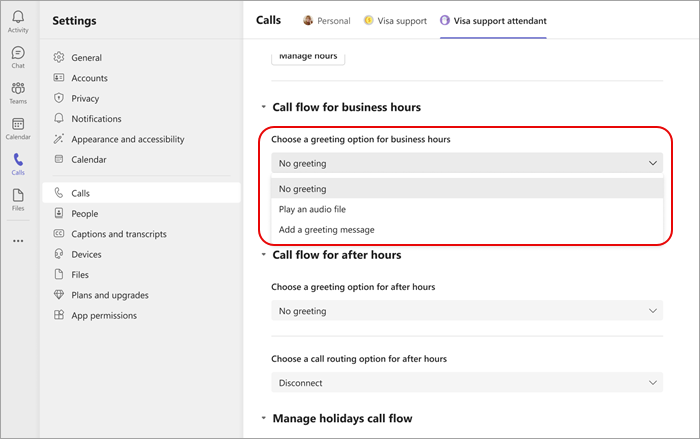
Izvēlieties zvanu maršrutēšanas opciju darba stundām. Izvēlieties no:
- Pārtraukt savienojumu
- Novirzīt personai organizācijā: novirziet zvanu konkrētai personai.
- Novirzīt uz ārējo tālruņa numuru: izvēlieties ārējo tālruņa numuru.
- Novirzīt uz balss pastu: novirzīt uz koplietoto balss pastu.
- Atskaņošanas izvēlnes opcijas: izvēlieties izvēlnes opciju sveiciena opciju. Papildinformāciju skatiet sadaļā Automātisko operatoru iestatīšana: atskaņošanas izvēlnes opcijas.
Zvanu plūsma pēc darba laika
- Atlasiet Iestatījumi un citas>iestatījumi pakalpojumā Teams.
- Atlasiet Zvani>Zvanu plūsma pēc darba laika.
- Izvēlieties sveiciena opciju pēc darba laika.
- Izvēlieties zvanu maršrutēšanas opciju ārpus darba laika.
Zvanu plūsma brīvdienās
- Atlasiet Iestatījumi un citas>iestatījumi pakalpojumā Teams.
- Atlasiet Zvani>Zvanu plūsma ārpus darba laika>Brīvdienu pārvaldība zvanu plūsma
- Rediģējiet atzīmētās brīvdienas savai organizācijai, atlasot Rediģēt blakus katrai uzskaitītajai brīvdienai.
- Izvēlieties sveiciena opciju katrai brīvdienai.
- Izvēlieties zvanu maršrutēšanas opciju katrai brīvdienai.
Piezīme
Grupas dalībnieki nevarēs mainīt brīvdienu datumus, ja vien nebūs pilnvaroti veikt izmaiņas katram automātiskajam operatoram, kas atsaucas uz brīvdienu grafiku.
Pārvaldīt izvēlnes opcijas
Iestatiet zvanu plūsmu katram numura sastādīšanas tastatūras numuram, lai atbilstoši novirzītu zvanus. Varat izvēlēties, lai zvani tiktu maršrutēti automātiskajiem operatoriem, zvanu rindām, ārējiem numuriem, konkrētai personai vai pārietu uz balss pastu.
- Atlasiet Iestatījumi un citas>iestatījumi pakalpojumā Teams.
- Atlasiet >Automātiskais operators.
- Ekrāna augšdaļā tiks parādīts ciļņu saraksts. Izvēlieties cilni Rindas, lai pārvaldītu.
- Lai mainītu iestatījumu katram numuru sastādīšanas tastatūras numuram, atlasiet Pārvaldīt izvēlnes opcijas .
- Atlasiet opciju Pievienot jaunu , lai izveidotu jaunas maršrutēšanas izvēles.
Piezīme
Grupas dalībnieki un interesenti nevar mainīt balss komandas vai operatora iestatījumus. Tās var modificēt tikai jūsu IT administrators.
Saistītās tēmas
Lietojumprogrammas Rindas izmantošana