
Microsoft Teams displeji ir īpašas Teams ierīces ar apkārtējo skārienekrānu.
Visas jūsu Teams darbības un paziņojumi, tostarp tērzēšanas un kanālu ziņojumi, sapulces un zvani, ir redzami uzreiz, nepārslēdzoties no primārajiem darba ekrāniem. Un jūsu Teams sadarbības opcijas ir pieejamas vienmēr, ja vien nebloķējat displeju vai neizrakstāties.
Tēmas šajā rakstā
Sinhronizēšana ar darba grupām
Savienojiet savu Teams displeju ar Teams Windows datoru
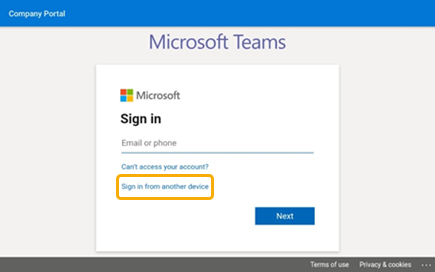
Pierakstīšanās
Varat pierakstīties Teams displejā vai atlasīt Pierakstīties no citas ierīces , lai izmantotu datoru vai tālruni. Ievērojiet
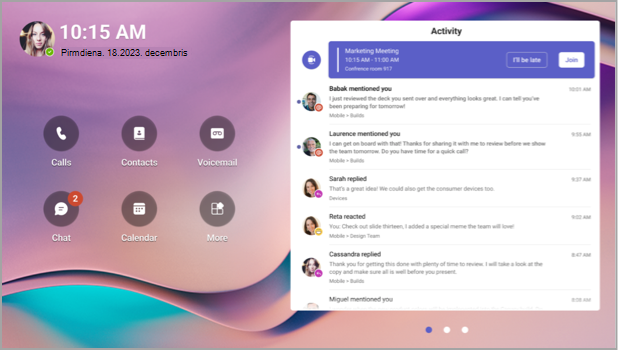
Uzziniet, kas notiek
Jūs saņemsit jaunāko informāciju par saviem zvaniem, gaidāmajām sapulcēm, tērzēšanas sarunām, kanāla darbību un daudz ko citu.
Pievienojieties sapulcei ar vienu klikšķi vai atlasiet opciju kreisajā pusē, lai klausītos balss pastu, skatītu savu kalendāru, pievienotos tērzēšanai vai citādi sazinātos ar kolēģiem.
Zvanu veikšana
Atlasiet Zvani , lai piekļūtu ātro zvanu kontaktpersonām, zvanu vēsturei un balss pastam. Vai izmantojiet numuru sastādīšanas tastatūru, lai veiktu tālruņa zvanus.
Pārbaudiet grafiku
Atlasiet Calendar, lai skatītu dienas sapulces. Atlasiet sapulci, lai skatītu detalizētu informāciju.
Dalība sapulcēs
Pievienojieties sapulcei no kalendāra vai paziņojuma. Mijiedarbojieties ar kolēģiem, izmantojot ierīces augstas precizitātes audio un video.
Padoms
Lai vienlaikus pievienotos sapulcēm un tajās piedalītos gan Teams displejā, gan datorā, pievienojiet ierīces. Detalizētu informāciju skatiet tālāk esošajā sadaļā Teams displeja savienošana ar Teams Windows datoru.
Tērzēšana ar kolēģiem
Atlasiet Tērzēšana, lai skatītu ziņojumus un atbildētu uz tiem. Atbildiet uz ziņojumiem, izmantojot iebūvēto Teams displeja tastatūru.
Padoms
Lai rakstītu ziņojumus, izmantojot datora tastatūru, pievienojiet ierīces. Detalizētu informāciju skatiet tālāk esošajā sadaļā Teams displeja savienošana ar Teams Windows datoru.
Sinhronizēšana ar darba grupām
Atlasiet Komandas, lai skatītu aktivitātes un ziņojumus jūsu komandas kanālos. Atbildiet, izmantojot iebūvēto displeja tastatūru.
Izskata maiņa
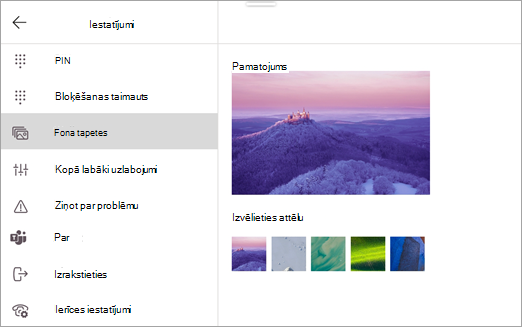
Pārslēdziet fona tapetes, lai piešķirtu savām grupām jaunu izskatu.
Atlasiet savu attēlu ekrāna augšdaļā pa kreisi un pēc tam atlasiet Iestatījumi.
Atlasiet Fona tapetes un izdariet izvēli.
Displeja bloķēšana
Lai aizsargātu konfidenciālu informāciju, kad būsit prom vai kopā ar apmeklētāju, bloķējiet displeju. To var paveikt divējādi.
- Pavelciet uz leju no ekrāna augšdaļas.
Vai
- Atlasiet attēlu un pēc tam atlasiet Bloķēt.
Lai atbloķētu displeju, pavelciet uz leju no augšas un ievadiet savu PIN kodu.
Savienojiet savu Teams displeju ar Teams Windows datoru
Savienojiet displeju ar Windows datoru, lai iespējotu mijiedarbību starp ierīcēm. Jūsu Teams displejs tiks ērti bloķēts un atbloķēts, kad dators ir bloķēts un atbloķēts.
Jūs varēsit arī pievienoties sapulcēm un piedalīties tajās gan datorā, gan displejā vienlaikus, kā arī atbildēt uz tērzēšanas ziņojumiem, ko lasāt displejā, izmantojot datora tastatūru.
Piezīme
Mac, Linux, tīmekļa, mobilo ierīču un 32 bitu/ARM Teams klienti pašlaik netiek atbalstīti.
Pirms sākat darbu
- Datorā jādarbojas 64 bitu Teams datora klienta versijai 1.3.00.15364 vai jaunākai.
- Datorā ir jābūt iespējotam Bluetooth.
- Teams displejam jābūt novietotam pie datora.
Pievienojiet ierīces
Pierakstieties datorā un displejā kā tas pats lietotājs.
Displejā atlasiet savu attēlu un pēc tam atlasiet Pievienot ierīci.
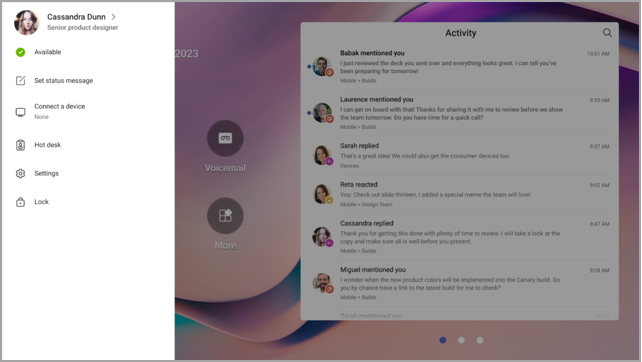
Atlasiet opciju Atrast ierīci.
Kad displejs atrod datoru, atlasiet Izveidot savienojumu.
Datorā atlasiet Izveidot savienojumu.