
Zvani ir ātrs un efektīvs veids, kā izveidot savienojumu programmā Teams. Tālāk ir aprakstīts, kas jāzina programmā Zvani, kas apvieno kontaktpersonas, balss pastu un zvanu vēsturi.
1. Zvanīt, izmantojot tālruņa numuru vai vārdu
Ja esat iestatījis zvanu plānu , varat zvanīt jebkuram lietotājam no Teams.
Lai sastādītu numuru no Teams, dodieties uz Zvani. Numuru sastādīšanas tastatūrā ievadiet tās personas numuru, kuru vēlaties sasniegt. Pēc tam atlasiet pogu Zvanīt . Lai zvanītu, izmantojot kādas personas vārdu, dodieties uz sadaļu Zvani un numuru sastādīšanas tastatūras tekstlodziņā ierakstiet kontaktpersonas vārdu.
Lai veiktu grupas zvanus, numura sastādīšanas tastatūrā ievadiet vairākus vārdus vai numurus un atlasiet pogu Zvanīt
2. Zvanu vēstures skatīšana un zvanu filtrēšana
Zvanu vēsture ir zvanu pieredzes centrā, un tajā tiek rādīts iepriekšējo un neatbildēto zvanu saraksts.
Lai atgrieztu neatbildētu zvanu, norādiet uz kontaktpersonu sarakstā Zvanu vēsture un atlasiet Citas darbības >Papildu opcijas Poga Atzvanīt Varat tērzēt ar šo kontaktpersonu, pievienot to ātrajam numuram un pievienot kontaktpersonām — tas viss izvēlnē Citas darbības .
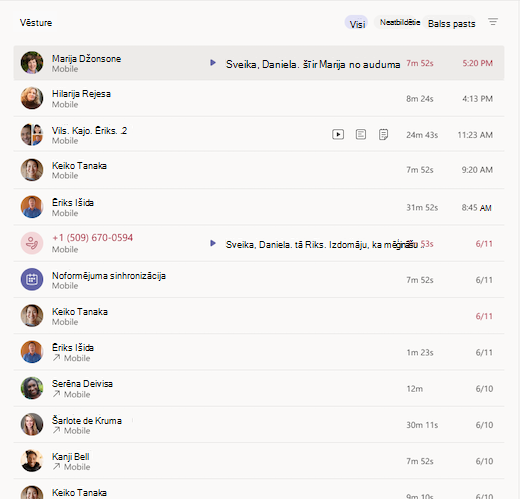
Lai pārskatītu iepriekšējos zvanus, neatbildētos zvanus un balss pastu, zvanu vēstures saraksta augšdaļā atlasiet atbilstošos filtrus.

3. Vienuviet piekļūstiet ātro zvanu informācijai, kontaktpersonu un balss pasta kopsavilkumiem
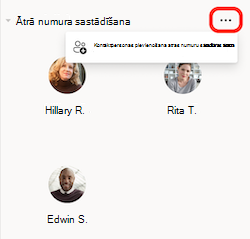
Pa labi no Teams tiek rādītas ātro zvanu kontaktpersonas kopā ar visām jūsu pārvaldītajām kontaktpersonu un zvanu grupām. Kontaktpersonu grupas organizē jūsu grupas dalībniekus, lai palīdzētu jums atrast vai sazināties ar konkrētām personām atkarībā no lomas vai grupas. Lai pievienotu kādu personu zvanu grupai, atlasiet Citas darbības, blakus kontaktpersonu grupas nosaukumam un izvēlieties Pievienot kontaktpersonu.
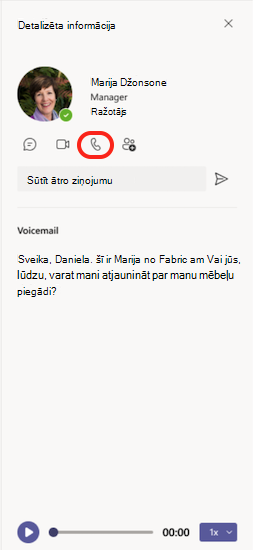
Vēl viens pazīstams rīks, lai maksimāli izmantotu zvanus, ir balss pasts. Pārskatiet balss pasta kopsavilkumus un norakstus no Teams labās puses.
Atzvaniet kādam no balss pasta, atlasot Citas darbības. blakus personas vārdam vai >Atzvanīt no zvanu vēstures saraksta. Varat arī atlasīt pogu Zvanīt viņu kontaktinformācijas.
4. Zvanu kopsavilkumu skatīšana ar intelektisko kopsavilkumu
Kopsavilkums ir noderīgs, ja esat nokavējis daļu zvana vai ja vēlaties apstiprināt informāciju vēlāk. Tā vietā, lai citiem lūgtu atjauninājumus, varat ātri skatīt apspriestos jautājumus un pieņemtos lēmumus. Tas ietaupa laiku un visiem paliek vienlīdz informēti.
Ja jūsu zvans tika ierakstīts vai transkribēts, Teams izveido kopsavilkumu, kurā iekļauta transkripcija, ieraksts, piezīmes un kopīgotie faili. Tādējādi ir viegli atgūt atbildi, neveicot visu zvanu atkārtoti.
Piezīme
Kopsavilkums ir pieejams gan privātajiem, gan grupas VOIP un PSTN zvaniem.
Kā piekļūt kopsavilkumam
- Programma Zvani: Programmā Zvani meklējiet pogu Kopsavilkums . Tas parādās zvaniem, kas tika ierakstīti vai transkribēti.
- Kopsavilkuma lapas uznirstošais elements: Atlasot pogu Kopsavilkums , tiek atvērta uznirstošā lapa, kas līdzinās sapulcēm.
- Tīmekļa pieredze: Tīmeklī kopsavilkums tiek atvērts jaunā pārlūkprogrammas cilnē.
- Vairāki kopsavilkumi: ja zvanam ir vairāki atkārtojumi, tie tiks parādīti programmā Zvani līdzīgi kā tērzēšanas pavedieni.
Citi līdzekļi
- Zvanu vēsture: Kopsavilkums atbalsta vairākus zvanu gadījumus, tostarp vairākus ierakstus.
- Kopsavilkums tikai transkripcijai: Pieejams PSTN zvaniem.
- Ieteicamie dokumenti: Ieteiktie faili tiek parādīti visiem zvanu veidiem.
- Paziņojumi: Tiks parādīti paziņojumi par VOIP zvaniem.
Papildinformācija: Kopsavilkums programmā Microsoft Teams
5. Pārvaldīt zvanu iestatījumus
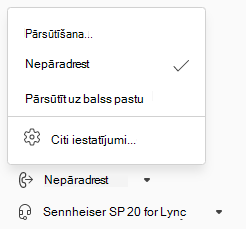
Pārvaldiet zvanu iestatījumus tieši zvanu sadaļā. Lai mainītu pievienoto ierīci, atlasiet nolaižamajā izvēlnē zvanu darbības apakšējā kreisajā stūrī. Šajā izvēlnē varat arī pārvaldīt zvanu pāradresēšanu un zvanu grupas.
Papildinformāciju par to, kā izmantot zvanus programmā Teams, skatiet Pirmās lietas, kas jāzina par zvaniem programmā Microsoft Teams.