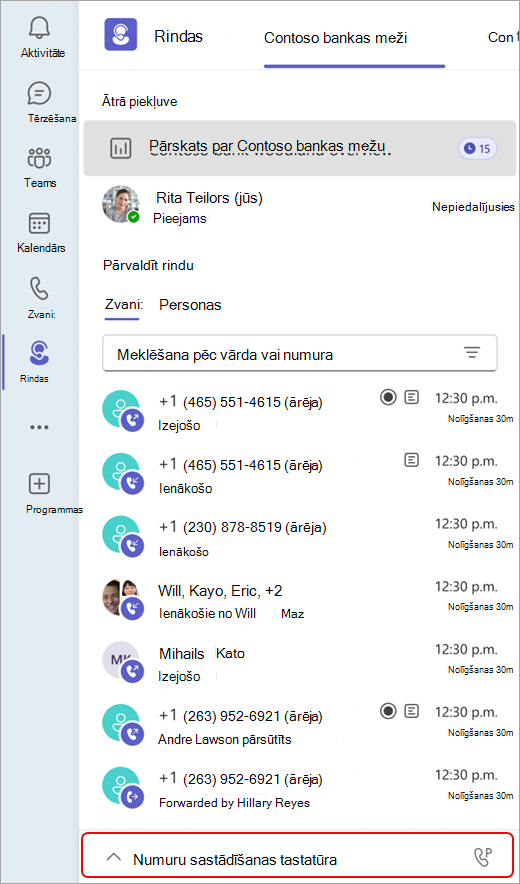
Programma Rindas ir vietējā Teams pieredze, kas paplašina jūsu organizācijas klientu piesaistes iespējas. Šis sadarbības zvanu apstrādes risinājums ļauj grupas dalībniekiem pārvaldīt klientu zvanus un komandas potenciālos klientus pārvaldīt rindas, piekļūt atskaitēm un analizēt datus. Varat piespraust programmu Teams kreisajā pusē, lai atvieglotu piekļuvi.
Atkarībā no atļaujām jūsu grupa programmu Rindas var izmantot, lai:
- Apstrādāt ienākošos zvanus, neatkarīgi no tā, vai tie ir PSTN vai VOIP.
- Veiciet jums piešķirto zvanu rindu vai automātisko operatoru vārdā.
- Pārskatiet zvanu rindas metriku un nemanāmi sadarbojieties ar potenciālajiem klientiem vai kolēģiem šajā darba plūsmā.
- Pārraugiet zvanu rindas un automātiskos operatorus reāllaikā, piesakieties vai atsakieties no savas komandas dalībniekiem, ģenerējiet veiktspējas atskaites un konfigurējiet zvanu rindas un automātiskos operatorus.
Piezīme
Programma Rindas ir pieejama pēc noklusējuma, ja jūsu organizācijai ir gan Teams Premium, gan Teams tālruņa licence.
Palaidiet programmu
Kad IT administrators jūs būs apstiprinājis, programma Rindas būs gatava lietošanai.
- Atlasiet Skatīt vairāk programmu
 Teams loga kreisajā pusē.
- Atrodiet programmu Rindas.
- Varat piespraust programmu joslai, noklikšķinot uz tās ar peles labo pogu un atlasot Piespraust.
Zvanu rindas skatīšana
Atkarībā no jūsu organizācijas struktūras, var būt vairākas zvanu rindas, kuras varat izmantot. Lietotnē Rindas loga augšdaļā varat redzēt pieejamās pievienošanās rindas.
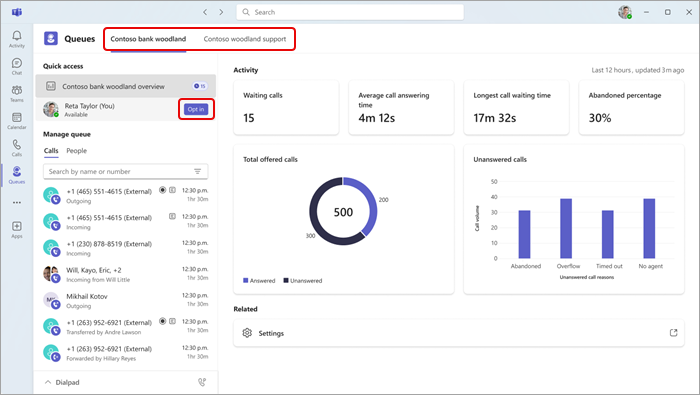
- Atlasiet rindu, kurā vēlaties pieteikties.
- Atlasiet Pieteikties.
Kad būsit piekritis, jūs sāksit saņemt zvanus no šīs rindas. Lai atteiktos, atgriezieties uz tās pašas pogas un atlasiet Atteikties. Tādējādi jūs tiksit noņemts no izvēlēto komandas dalībnieku saraksta un jūs vairs nesaņemsit zvanus.
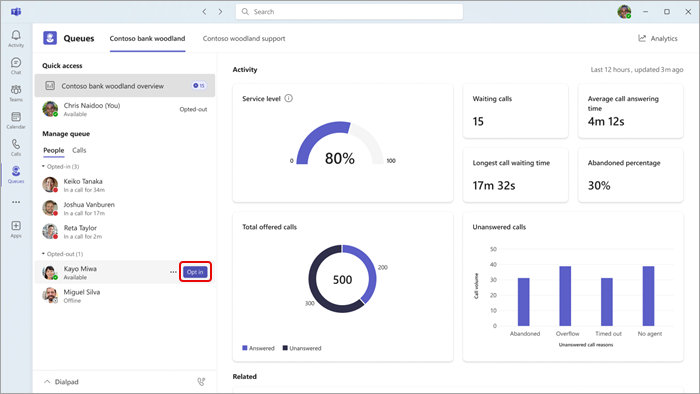
Turklāt grupu vadītāji var tieši piekrist vai atteikties no savas grupas dalībniekiem. Novietojiet kursoru virs personas vārda, un tiks parādīta piekrišanas/atteikšanās poga.
Piezīme
Ja zvanu iestatījumos ir ieslēgta klātbūtnes maršrutēšana, lai varētu saņemt zvanus, komandas dalībniekiem ir gan jāpiekrīt, gan viņu statusam ir jābūt iestatītam kā Pieejams.
Mijiedarbība ar savu grupu
Jūsu grupas biedri tiek grupēti pēc to piekrišanas/atteikšanās statusa. Lai nosūtītu ziņojumu vai uzsāktu zvanu, izvēlnē vienkārši atlasiet grupas dalībnieku.
-
Sadaļā Pārvaldīt rindu atlasiet People.
- Noklikšķiniet uz tās personas vārda, ar kuru vēlaties sazināties. Ja zvanīsit grupas dalībniekam šādā veidā, varēsit izvēlēties, kuru tālruņa numuru izmantot izejošajam zvanam.
Numuru sastādīšanas tastatūras izmantošana
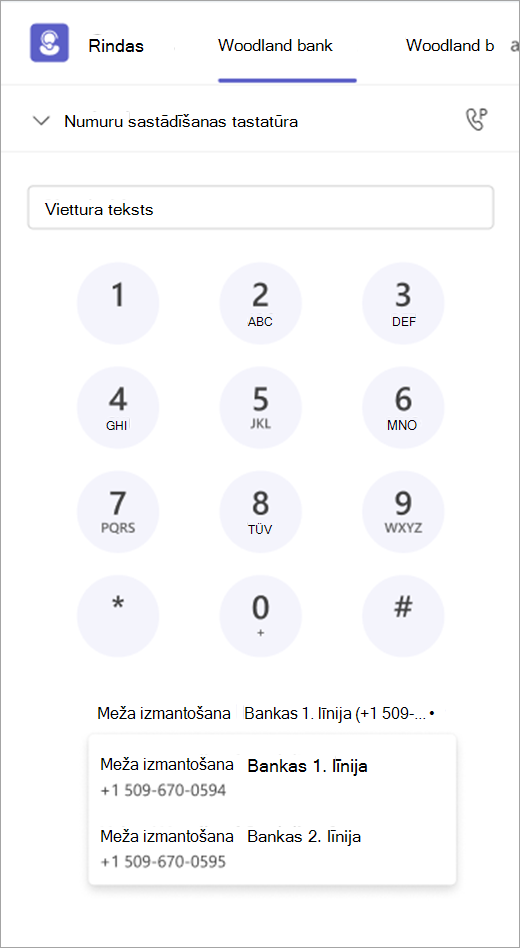
Lai izvērstu skatu, loga apakšējā kreisajā stūrī atlasiet numuru sastādīšanas tastatūru . Šeit varat veikt izejošus zvanus.
Ja jūsu organizācijai ir vairāki izejošie numuri, no kuriem izvēlēties, virs zvana pogas parādīsies nolaižamais saraksts, kurā varēsit izvēlēties, ar kuru numuru veikt izejošos zvanus.
Skatīt zvanu vēsturi programmā Rindas
Zvanu rindas un automātiskā operatora iestatījumu pārvaldība
Automātiskā operatora un zvanu rindu vēsturiskās atskaites
Pārvaldiet zvanu rindas un sazinieties ar klientiem neatkarīgi no tā, kur strādājat.
Programma Rindas Teams mobilajā ierīcē (iOS un Android) ļauj mobilajām ierīcēm strādājošajiem darbiniekiem, kuri atrodas ceļā, uzturēt sakarus un reaģēt, apstrādājot klientu zvanus.
Izmantojot nevainojamu mobilo piekļuvi, zvanu pārstāvji un uzraugu potenciālie klienti var pārvaldīt sev piešķirtās rindas, kontrolēt dalību rindā un pārskatīt zvanu vēsturi — tas viss no savas mobilās ierīces.
Ja jūsu organizācija izmanto Teams tālruni un Teams Premium, atbilstošie lietotāji var piekļūt programmai Rindas tieši no Teams mobilā programma, lai pārvaldītu zvanu rindas, atrodoties ārpus saviem galdiem.
Izmantojot programmu Rindas Teams mobilajā ierīcē:
- Zvanu pārstāvji un interesenti var skatīt zvanu rindas, kurām viņi ir piešķirti.
- Zvanu pārstāvji un interesenti var pārskatīt rindā esošo informāciju, tostarp visu ar rindu saistīto dalībnieku pilnu sarakstu.
- Zvanu pārstāvji var piekrist vai atteikties no rindas zvanu maršrutēšanas no savas mobilās ierīces.
- Uzraugošie vadītāji var lielapjomā pārvaldīt savu komandu dalību rindā.
- Zvanu pārstāvji un interesenti var pārskatīt savu rindā saistīto zvanu vēsturi mobilajā ierīcē.
Izmantojot mobilo ierīču piekļuvi rindām, komandas var ātrāk atbildēt, apstrādāt zvanus raitāk un nodrošināt labāku klientu pieredzi jebkurā laikā un vietā.
Palaidiet programmu
Pēc tam, kad esat apstiprinājis IT administratoru, programma Rindas ir gatava lietošanai.
Atveriet Teams mobilā programma un pēc tam ciļņu joslā pieskarieties Vēl. Iespējams, būs jāpavelk programmas teknē, lai atrastu programmu Rindas.
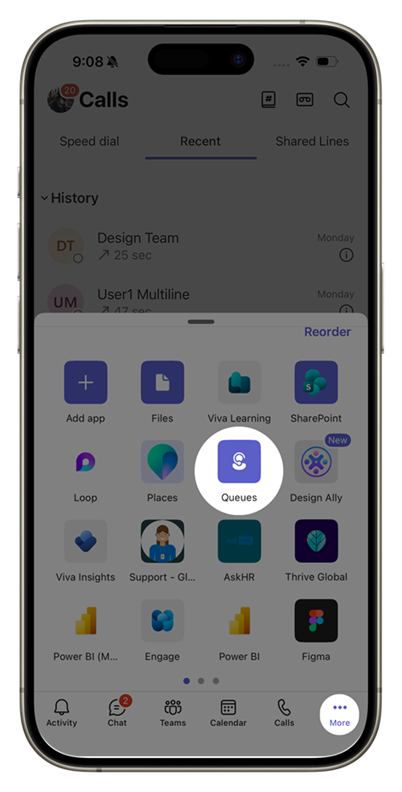
Piekrišana vai atteikšanās no zvanu rindām
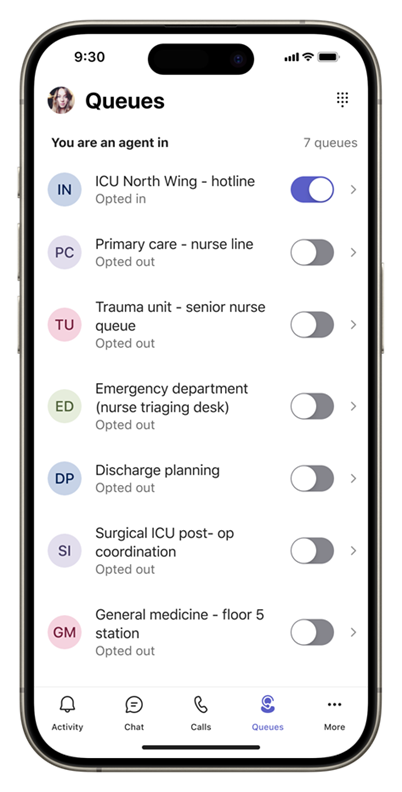
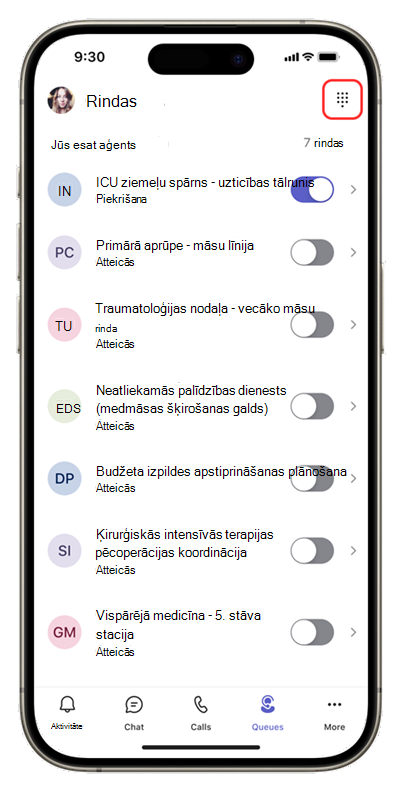
Atveriet programmu Rindas, lai skatītu visas pievienotās zvanu rindas.
Sākuma ekrānā pieskarieties pie pārslēga blakus katrai rindai, lai pieteiktos vai nepiekristu. Kad būsit izvēlējies, sāksit saņemt zvanus no šīs rindas.
Lai atteiktos, atgriezieties pie tā paša pārslēga un izslēdziet to. Šī darbība noņem jūs no izvēlēto komandas dalībnieku saraksta, un jūs pārtraucat saņemt zvanus no rindas.
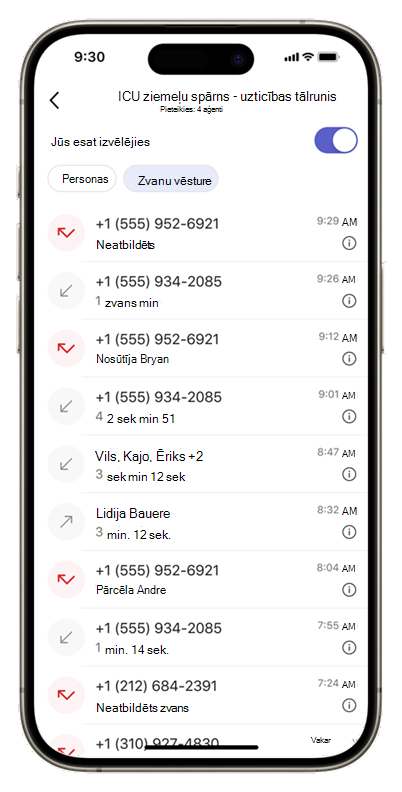
Pieskarieties rindai, lai skatītu visu detalizēto informāciju. Šeit varat arī piekrist vai atteikties no tās.
Pieteikties vai nepiekrist komandas dalībniekiem
Ja esat vadītāja vadītājs, varat pieteikties vai atteikties no saviem komandas dalībniekiem.
Grupas dalībnieku lielapjoma piekrišana vai atteikšanās
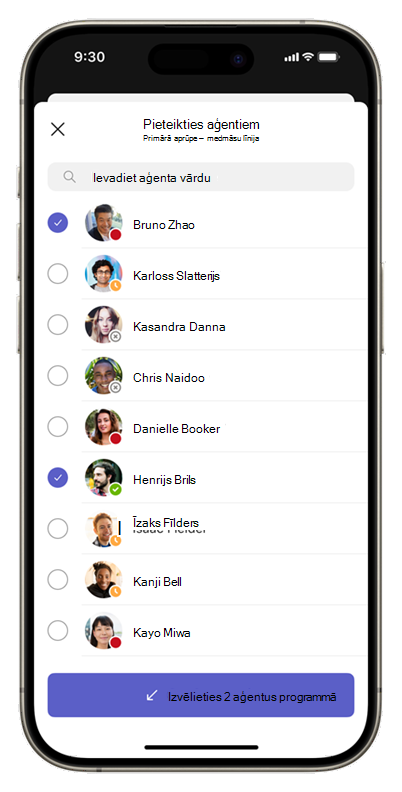
Atveriet zvanu rindu un dodieties uz cilni People. Pieskarieties pie Opt agents in vai Opt agents out, lai redzētu pilnu sarakstu.
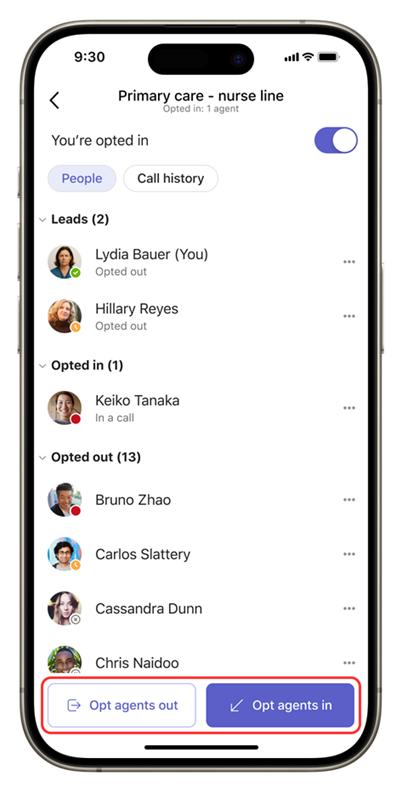
Atlasiet visas personas, kurām vēlaties piekrist vai nepiekrist, un pēc tam lietojiet izmaiņas vienā piegājienā.
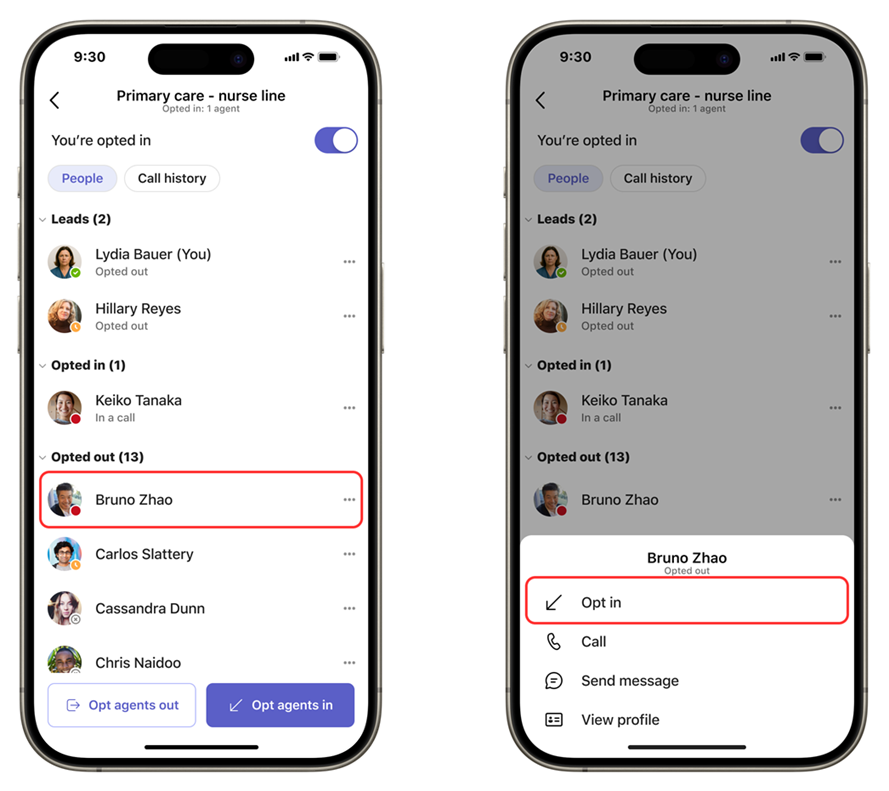
Pieteikties vai atteikties no komandas dalībniekiem individuāli
Varat arī pieskarties personas vārdam, lai pieteiktos rindā vai izietu no tās.
Zvanu veikšana un zvanu vēstures skatīšana
Atlasot zvanu rindu, zem rindas nosaukuma tiek rādītas divas cilnes: People un Call history. Cilnē Zvanu vēsture tiek rādīti zvani rindā.
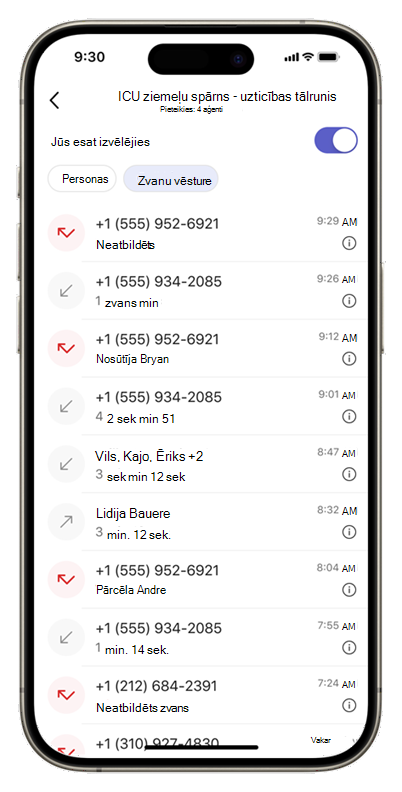
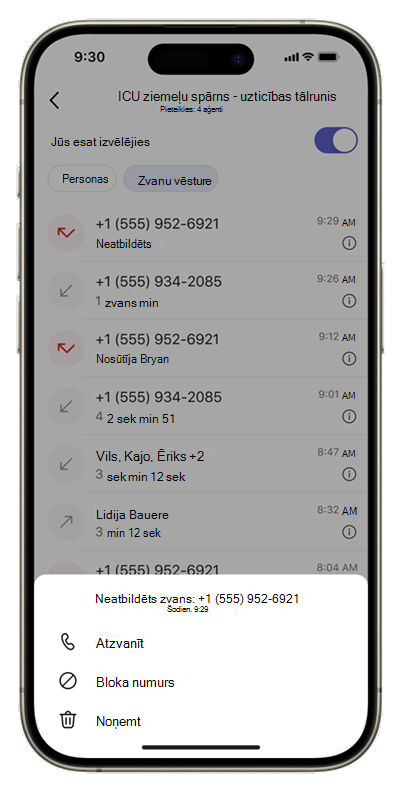
Pieskarieties ierakstam, lai atzvanītu, vai pieskarieties laikspiedolam , lai veiktu citas darbības.
Numuru sastādīšanas tastatūras izmantošana
Lai veiktu izejošus zvanus, lietotnes Rindas sākuma ekrāna augšējā labajā stūrī pieskarieties cipartastatūrai.
Mijiedarbība ar savu grupu
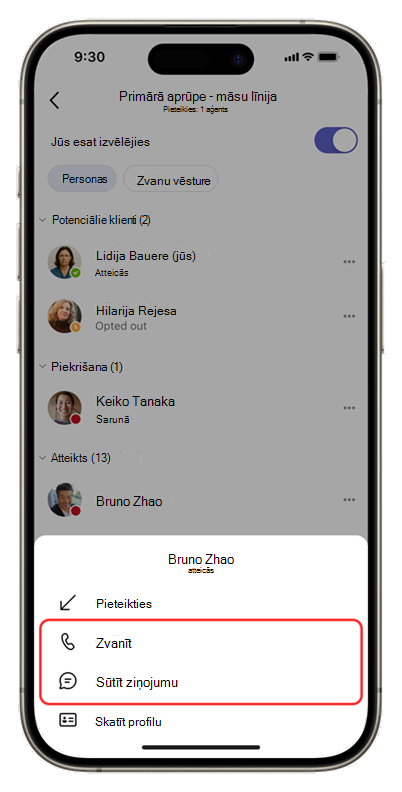
Jūsu komandas biedri ir grupēti pēc to pieteikšanās vai atteikšanās statusa. Lai nosūtītu ziņojumu vai veiktu zvanu, pieskarieties tās personas vārdam, ar kuru vēlaties sazināties.
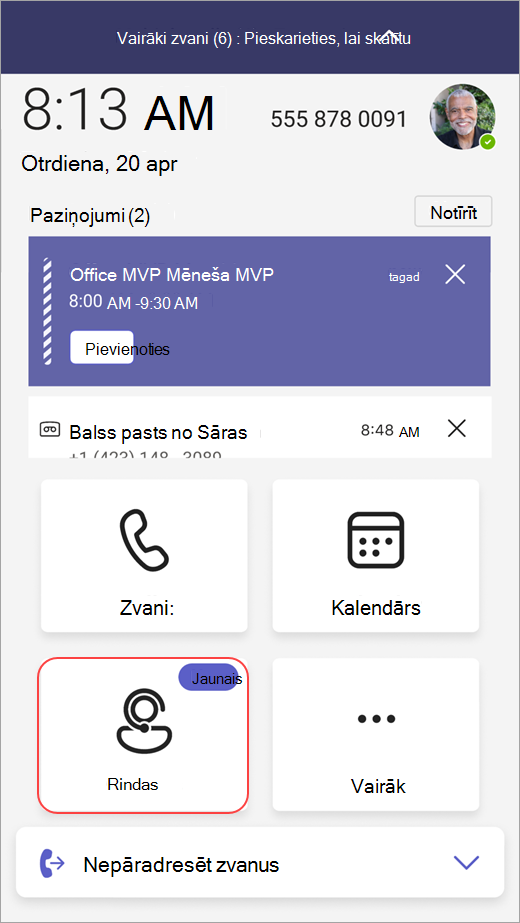
Kad IT administrators būs pabeidzis iestatīšanas un autorizācijas procesu, programma Rindas būs gatava lietošanai jūsu Teams tālruņa ierīcē.
Pieteikties vai atteikties no zvanu rindām
Lai sāktu, atlasiet Rindas savā Teams tālrunī.
Nākamajā ekrānā tiks parādītas pieejamās pievienošanās rindas.
Atlasiet slēdzi blakus rindai, lai pieteiktos vai atteiktos.
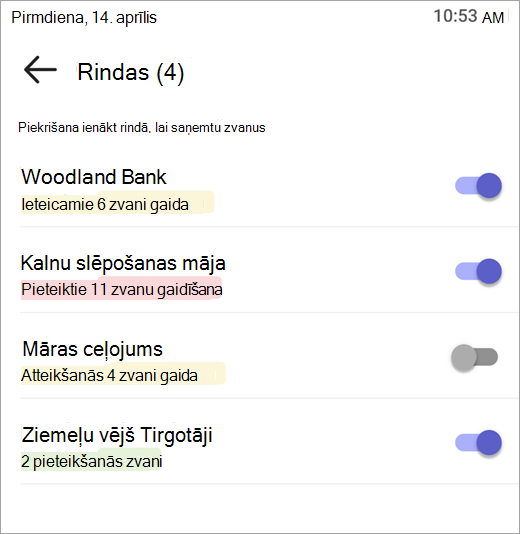
Kad būsit piekritis, jūs sāksit saņemt zvanus no šīs rindas.
Lai atteiktos, atgriezieties pie tā paša pārslēga un izslēdziet to. Tādējādi jūs tiksit noņemts no izvēlēto komandas dalībnieku saraksta un jūs vairs nesaņemsit zvanus.
Zvanu veikšana un zvanu vēstures skatīšana
Atlasot zvanu rindu, zem rindas nosaukuma tiek rādītas divas cilnes: Zvani un People.
Cilnē Zvani varat skatīt savu zvanu vēsturi.
Atlasiet jebkuru zvanu vēsturē, lai skatītu detalizētāku informāciju, un atzvaniet uz šo numuru, izmantojot numuru, kas ir saistīts ar jūsu zvanu rindu.
Pašlaik zvanu vēsturē ir iekļauti jūsu iepriekš saņemtie zvani un neatbildētie zvani, kuriem ir balss pasta ziņojumi.
Cilnē People redzēsit savu potenciālo klientu un novērojamo personu statusu Teams.
Lai skatītu profila informāciju un zvanu opcijas, atlasiet Papildu opcijas blakus personas vārdam.
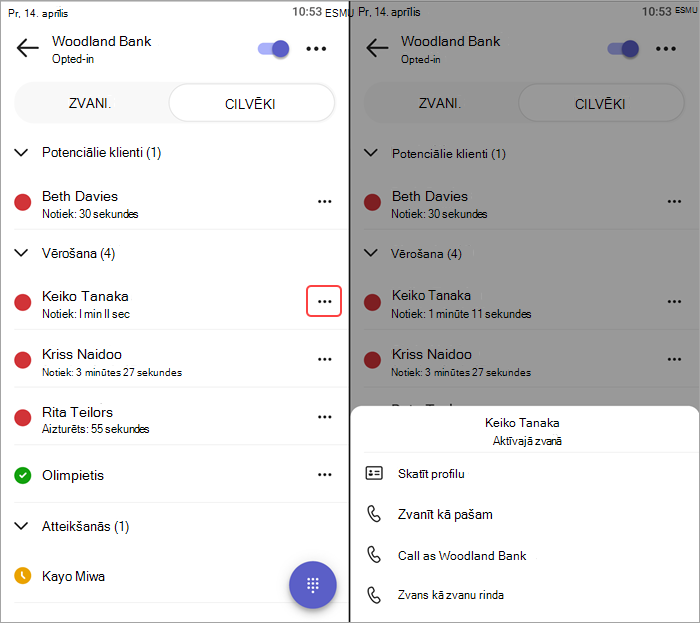
Numuru sastādīšanas tastatūras jebkurā brīdī varat piekļūt, izmantojot ekrāna apakšdaļā esošo pogu. Ja jūsu organizācijai ir vairāki izejošie numuri, no kuriem izvēlēties, virs zvana pogas parādīsies nolaižamais saraksts, kurā varēsit izvēlēties, ar kuru numuru veikt izejošos zvanus.