
Veiciet tālruņa zvanus tieši no Microsoft Teams, izmantojot numuru sastādīšanas tastatūru līdzīgi kā parastajā tālrunī. Varat zvanīt uz tālruņa numuriem, meklēt kontaktpersonas pēc vārda vai sākt grupas zvanus ar vairākām personām — tas viss tiek veikts Teams sadaļā Zvani .
Tālruņa numura izsaukšana
Sastādiet ārēju vai iekšēju tālruņa numuru tieši no Teams numuru sastādīšanas tastatūras.
- Atlasiet pogu Zvani
 Zvani Teams kreisajā pusē.
 - Ievadiet tālruņa numuru, izmantojot numuru sastādīšanas tastatūru vai tastatūru.
- Atlasiet Zvanīt.
Padoms
Varat ievadīt skaitļus, izmantojot fizisko tastatūru, ekrāna numuru sastādīšanas tastatūru vai ielīmēt skaitļus no starpliktuves.
Zvanīšana kontaktpersonai pēc vārda
Meklējiet kādu savā organizācijā vai kontaktpersonu sarakstā bez viņa tālruņa numura.
- Atlasiet pogu Zvani Teams.
- Numuru sastādīšanas tastatūrā sāciet rakstīt personas vārdu.
- Nolaižamajā izvēlnē atlasiet personu.
- Atlasiet Zvanīt.
Piezīme
Kontaktpersonu nolaižamā izvēlne nav pieejama, izmantojot klēpjdatora skārienekrānu, lai numura sastādīšanas tastatūrā ievadītu tekstu. Izmantojiet tastatūru, lai meklētu kontaktpersonas pēc vārda.
Grupas zvana sākšana
Zvaniet vairākām personām vienlaikus, pievienojot tās pirms numura sastādīšanas.
- Atlasiet pogu Zvani Teams.
- Numuru sastādīšanas tastatūrā ievadiet vārdu vai numuru un atlasiet personu nolaižamajā izvēlnē.
- Turpiniet pievienot vārdus vai numurus katrai personai, kuru vēlaties iekļaut.
- Atlasiet Zvanīt , lai sāktu grupas zvanu.
Vairāku tālruņa līniju izmantošana
Ja administrators jūsu kontam ir piešķīris vairāk nekā vienu tālruņa numuru, skatā Zvani tiek rādītas visas jūsu līnijas. Varat izvēlēties, no kura numura zvanīt, un skatīt aktivitātes visās jūsu līnijās vienuviet.
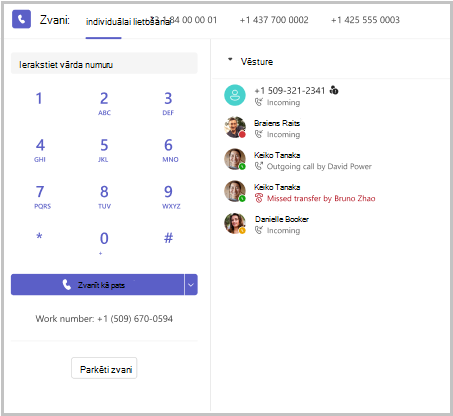
Izvēlēties, no kuras līnijas zvanīt
- Atlasiet pogu Zvani Teams.
- Zvanu skata augšdaļā atlasiet izmantojamās līnijas numura cilni vai atlasiet nolaižamo sarakstu blakus Zvanīt kā man zem numuru sastādīšanas tastatūras.
- Sastādiet numuru vai meklējiet kontaktpersonu, pēc tam atlasiet pogu Zvanīt .
Padoms
Izvēloties vietējo numuru, zvanot klientiem noteiktā reģionā, ienākošais zvans izskatās lokāls, kas var veicināt uzticēšanos.
Zvana atgriešana no noteiktas līnijas
- Vēsturē atrodiet zvanu, uz kuru vēlaties atbildēt.
- Atlasiet zvana nolaižamo izvēlni blakus ierakstam.
- Izvēlieties, no kuriem piešķirtajiem numuriem atzvanīt.
Noskaidrošana, kurā līnijā tika saņemts zvans
Katram zvanu vēstures ierakstam ir atzīme, kas norāda, no kura tālruņa numura tika veikts zvans vai kurā tika saņemts. Kad saņemat ienākošu zvanu, paziņojumā ir norādīts, uz kuru līniju tiek zvanīts. Tas palīdz pielāgot sveicienu, pamatojoties uz lomu vai reģionu, kas saistīts ar šo numuru.
Piezīme
Jūsu administrators jūsu kontam var piešķirt līdz 10 tālruņa numuriem. Sazinieties ar IT administratoru, lai iestatītu papildu līnijas.
Numuru sastādīšanas tastatūras izmantošana sarunas laikā
Zvana vidū piekļūstiet numuru sastādīšanas tastatūrai, lai ievadītu paplašinājuma numurus, pārvietotos tālruņu izvēlnēs (IVR) vai ievadītu DTMF signālus.
- Zvana laikā izmantojiet zvana loga augšdaļā esošās zvana vadīklas .
-
Numuru sastādīšanas tastatūras
 .
. - Izmantojiet ekrāna numuru sastādīšanas tastatūru, lai ievadītu toņu (piemēram, "Press 1 for Sales" (Nospiediet 1, lai veiktu pārdošanu)).
Ārkārtas zvani
Svarīgi!
Jūs nevarēsit veikt ārkārtas zvanu 911, ja programmā Teams nebūs izveidots savienojums ar internetu. Papildinformāciju par ārkārtas zvaniem pakalpojumā Teams skatiet sadaļā Ārkārtas zvanu pārvaldība.

