
Ja pievienojaties Teams zvanam vienā ierīcē, jums ir iespēja vienlaikus pievienoties tam citā ierīcē.
Tas var noderēt, piemēram, ja sarunājaties ar klēpjdatoru, bet tālrunī vai planšetdatorā ir saturs, ko vēlaties kopīgot.
Varat pārsūtīt zvanu uz otru ierīci vai paturēt abas ierīces zvanā.
Piezīme
- Šis līdzeklis ir pieejams šādiem zvanu veidiem: VoIP, PSTN un grupas zvaniem.
- Šis līdzeklis pašlaik tiek atbalstīts tikai Teams datora un mobilajās platformās.
- Šis līdzeklis pēc noklusējuma ir iespējots visiem lietotājiem. Nav pieejamas administrēšanas vadīklas vai politikas.
Zvana pārsūtīšana no vienas ierīces uz citu
Kamēr veicat zvanu vienā ierīcē, atveriet programmu Teams otrā ierīcē (ierīcē, uz kuru vēlaties pārsūtīt zvanu).
Otrās ierīces ekrāna augšdaļā tiks parādīts ziņojums ar informāciju, ka pašlaik piedalāties zvanā citā ierīcē, un ar jautājumu, vai vēlaties tam pievienoties arī šajā ierīcē.
Izvēlieties Pievienoties.
Teams pēc tam piedāvā divas opcijas: pievienot šo ierīci un pārsūtīt uz šo ierīci. Atlasiet Pārsūtīt uz šo ierīci.
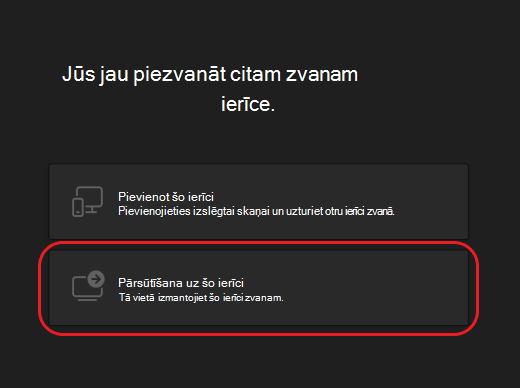
Jums būs iespēja iestatīt audio un video preferences zvanam jaunajā ierīcē. Pēc tam izvēlieties Pievienoties. Tiklīdz būsit veicis zvanu jaunajā ierīcē, pirmā ierīce pārtrauks zvanu.
Piezīme
Zvana laikā varat vienu reizi pārsūtīt no vienas ierīces uz citu. Pārsūtīšana vairākas reizes pašlaik netiek atbalstīta.
Otras ierīces pievienošana zvanam
Kamēr veicat zvanu vienā ierīcē, atveriet programmu Teams otrajā ierīcē. Ekrāna augšdaļā tiks parādīts ziņojums ar informāciju, ka pašlaik piedalāties zvanā citā ierīcē, un ar jautājumu, vai vēlaties tam pievienoties arī šajā ierīcē.

- Izvēlieties Pievienoties.
- Pēc tam redzēsit divas opcijas: Pievienot šo ierīci un Pārsūtīt uz šo ierīci. Atlasiet Pievienot šo ierīci.
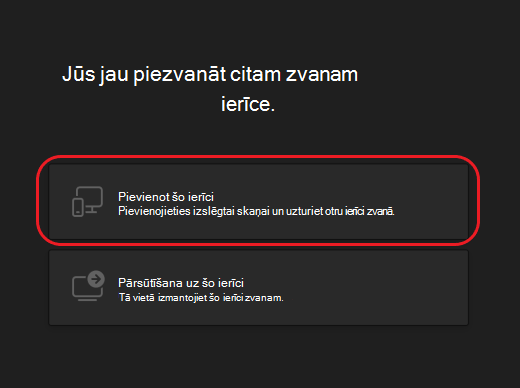
Lai novērstu atbalss efektu, Teams automātiski izslēgs otrās ierīces mikrofonu pirms zvana sākšanas. Pēc pievienošanās jūs varēsit pēc vajadzības ieslēgt vai izslēgt mikrofonu un kameru.
Ar abām ierīcēm zvanā, tagad varat kopīgot saturu no jebkuras ierīces.