
Pielāgojiet zvanu iestatījumus programmā Microsoft Teams darbam vai mācībām, lai pārvaldītu pārstāvjus, iestatītu balss pasta ziņojumus un veiktu citas darbības. Papildinformāciju par zvanu iestatījumu pārvaldību programmā Teams bezmaksas versijā skatiet rakstā Zvani un sapulces pakalpojumā Microsoft Teams bezmaksas versija.
Piekļuve zvanu iestatījumiem
Lai piekļūtu zvanu iestatījumiem programmā Teams:
- Atlasiet Iestatījumi un citas iespējas
 blakus profila attēlam programmas Teams augšdaļā.
 - Atlasiet Iestatījumi
 .
. - Doties uz zvanu
 .
.
Pārstāvju pievienošana un noņemšana
Pārstāvji ir uzticamas personas, kas var veikt un saņemt zvanus jūsu vārdā.
Piezīme
Papildinformāciju par pārstāvjiem skatiet sadaļā Tālruņa līnijas koplietošana ar pārstāvi pakalpojumā Microsoft Teams.
- Lai pievienotu vai noņemtu pārstāvjus vai mainītu viņu iestatījumus un atļaujas, atlasiet Iestatījumi un citas>Iestatījumi Iestatījumi
 >Zvani
 .
. - Sadaļā Pārvaldīt pārstāvjus atlasiet Pievienot pārstāvi.
- Sāciet rakstīt tās kontaktpersonas vārdu, kuru vēlaties pievienot kā pārstāvi, un atlasiet viņu vārdus nolaižamajā izvēlnē.
Pievienojot kādu personu kā pārstāvi, redzēsit šīs personas atļauju iestatījumus. Ja vēlaties, varat ļaut pārstāvjiem veikt un saņemt zvanus jūsu vārdā, kā arī ļaut viņiem mainīt jūsu zvanu un pārstāvju iestatījumus. Lai noņemtu personu kā pārstāvi, blakus personas vārdam atlasiet Dzēst .
Noklusējuma mikrofona, skaļruņa vai kameras maiņa
Lai atlasītu mikrofonu, skaļruni un kameru, ko vēlaties, lai Teams izmanto zvaniem un sapulcēm, atlasiet Iestatījumi un citas iespējas>Iestatījumi Iestatījumu>Ierīces .
.
Sadaļā Audio iestatījumi atlasiet skaļruni un mikrofonu, kas programmai Teams jāizmanto pēc noklusējuma.
Sadaļā Video iestatījumi>Kamera atlasiet kameru, kas jāizmanto Teams, un skatiet šīs kameras video priekšskatījumu.
Ja datoram ir pievienotas vairākas sertificētas ierīces, iestatiet vienu ierīci kā sekundāro zvanītāju , lai zvanītu zvana saņemšanas brīdī.
Veiciet testa zvanu
Lai veiktu pārbaudes zvanu, atlasiet Iestatījumi un citas iespējas>Iestatījumi Iestatījumu>Ierīces .
.
Audio iestatījumu sadaļā izvēlieties Veikt pārbaudes zvanu.
Pārbaudes zvanā redzat, kā darbojas mikrofons, skaļrunis un kamera. Izpildiet norādījumus no testa zvanu robota un ierakstiet īsu ziņojumu. Ziņojums tiek atskaņots jūsu vietā. Pēc tam jūs saņemat testa zvana kopsavilkumu, un varat doties uz ierīces iestatījumiem, lai veiktu izmaiņas.
Piezīme
- Testa ieraksts tiek izdzēsts uzreiz pēc zvana. Microsoft tos nesaglabā un neizmanto.
- Testa zvana līdzeklis pašlaik ir pieejams tikai datora programmā Teams darbam ar Windows un Mac.
Iestatiet atbildēšanas uz zvaniem kārtulas
Lai iestatītu atbildēšanas uz zvaniem kārtulas, atlasiet Iestatījumi un citas iespējas>Iestatījumu>Zvani .
Sadaļā Zvanu apstrāde un pāradresēšana izvēlieties, kā Teams apstrādā jūsu ienākošos zvanus.
Piezīme
Papildinformāciju par zvanu pāradresēšanu un atbildēšanas uz zvaniem kārtulu iestatīšanu skatiet rakstā Zvanu pāradresēšana, zvanu grupas un vienlaicīga zvanīšana pakalpojumā Microsoft Teams.
Balss pasta iestatījumu pielāgošana
Lai mainītu balss pasta iestatījumus, atlasiet Iestatījumi un citas iespējas>Iestatījumu>Zvani
Visi balss pasta iestatījumi atradīsies sadaļā Pārvaldīt balss pastu. Sveiciens balss pastā
Lai ierakstītu jaunu balss pasta sveicienu, atlasiet Ierakstīt sveicienu un izpildiet norādījumus, lai ierakstītu savu ziņojumu.
Izvēlieties noklusējuma sveiciena valodu un Izvēlieties, kā rīkoties, kad zvans tiek novirzīts uz balss pastu, atlasot nolaižamajās izvēlnēs.
Iestatiet pielāgotu teksta pārveidošanas runā sveicienu , tekstlodziņā ierakstot savu sveicienu. Ja ierakstījāt sveicienu, šis iestatījums tiks ignorēts.
Pārvaldiet balss pastu, kad esat ārpus biroja , atlasot laiku, kad jāatskaņo sveiciens. Varat arī tekstlodziņā ierakstīt pielāgotu sveicienu par atrašanos ārpus biroja.
Zvanu atbilžu kārtulas
Lai mainītu to, kā tiek apstrādāti zvani, tiklīdz tie sasniedz jūsu balss pastu, dodieties uz Zvanu atbildēšanas kārtulas. Pēc noklusējuma Teams atskaņo jūsu balss pasta sveicienu un ļauj zvanītājam ierakstīt ziņojumu. Tālāk ir norādītas arī dažas citas opcijas.
- Ļaujiet zvanītājam ierakstīt ziņojumu.
- Ļaujiet zvanītājam ierakstīt ziņojumu vai tikt pārsūtītam citai personai.
- Beigt zvanu, neatskaņojot sveicienu.
- Atskaņojiet sveicienu un beigiet zvanu.
- Pārsūtiet zvanu citam lietotājam.
Ja izvēlaties opciju, kas ietver zvana pāradresēšanu, sadaļā Kur tie jāpārsūta, iestatiet vārdu vai numuru, uz kuru zvani jāpārsūta?
Izvēlieties, kā tiek rādīti ienākošie zvani
Varat skatīt ienākošos zvanus lielā vai mazā logā. Sarunas laikā var mainīt abu veidu lielumu. Tikai lielais logs tiek parādīts, ja jūs vai kāds cits iespējo reāllaika tekstu (RTT) vai parakstus.
Atlasiet Iestatījumi un citas iespējas >Iestatījumi>Iestatījumi Zvani .
Sadaļā Ienākošo zvanu skatīšana atlasiet Liels logs vai Mazs logs.
Zvanu signālu izvēle
Lai iestatītu vēlamos zvana signālus, atlasiet Iestatījumi un citas opcijas Atlasiet blakus jūsu profila attēlam Teams augšdaļā un pēc tam izvēlieties Iestatījumi>Zvani Zvanīšanas
Sadaļā Zvanu apstrāde un pāradresēšana dodieties uz Zvana signāla izvēle , lai atlasītu parasto un pāradresēto zvanu zvana signālus.
Vienas un tās pašas zvana signālu opcijas ir pieejamas gan datorā, gan mobilajā ierīcē. Zvana signāli tiek iestatīti katrai ierīcei, tāpēc nepieciešamības gadījumā varat atlasīt dažādus zvana signālus datoram un mobilajai ierīcei.
Zvana gaidīšanas pīkstiena ieslēgšana/izslēgšana
Zvana gaidīšanas pīkstiens ir tālruņa funkcija, kas nodrošina mazāk uzmācīgu signālu, kad veicat zvanu un pienākat otru zvanu. Ienākošā zvana laikā ik pēc 5 sekundēm tiek atskaņots signāls.
Lai ieslēgtu zvana gaidīšanas signālu darbvirsmā, veiciet tālāk norādītās darbības.
Atveriet sadaļu Iestatījumi un citas iespējas
 >Iestatījumi Iestatījumu
 >Paziņojumi un darbības
 .
Ieslēdziet iespēju Atskaņot skaņas, kamēr esmu aizņemts vai sapulcē.
.
Ieslēdziet iespēju Atskaņot skaņas, kamēr esmu aizņemts vai sapulcē.Piezīme
Teams mobilajās ierīcēs (iOS un Android) zvana gaidīšanas pīkstiens ir ieslēgts pēc noklusējuma.
Teletaipa režīma (TTY) ieslēgšana
Atlasiet Iestatījumi un citas iespējas>Iestatījumi Iestatījumu>Pieejamība .
.
Atlasiet pārslēgu blakus vienumam Teletaipa režīms , lai to ieslēgtu vai izslēgtu.
Zvanu programmas uznirstošo elementu ieslēgšana/izslēgšana pārlūkprogrammā
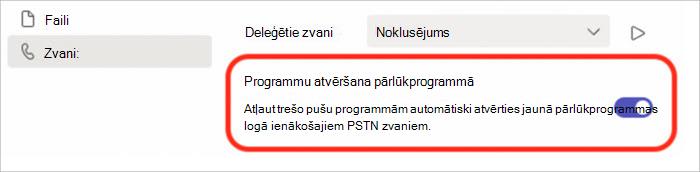
Ja to ir iespējojis IT administrators, varat izvēlēties saņemt PSTN zvanus trešo pušu programmās, kas automātiski tiek atvērtas jūsu noklusējuma tīmekļa pārlūkprogrammā.
Lai pielāgotu šo iestatījumu programmā Teams:
Atlasiet Iestatījumi un citas iespējas
>>IestatījumiIestatījumi Zvani .Sadaļā Atvērt programmas pārlūkprogrammā ieslēdziet vai izslēdziet pārslēgu.
Piezīme
Šis iestatījums ir pieejams tikai tad, ja to ir iespējojis IT administrators.
Bloķēto kontaktpersonu pārvaldība
Lai skatītu un pārvaldītu bloķētos numurus, atlasiet Iestatījumi un citas>Poga Iestatījumu iestatījumi >Konfidencialitātes .
.
Sadaļā Bloķētās kontaktpersonas atlasiet Rediģēt bloķētās kontaktpersonas, lai skatītu visus bloķētos numurus un noņemtu tos no saraksta.
Lai bloķētu anonīmus zvanus, atlasiet Bloķēt zvanus bez zvanītāja ID.
Piezīme
Anonīmu zvanu bloķēšana pašlaik darbojas tikai tiešās maršrutēšanas klientiem. Zvanu plāna atbalsts būs pieejams drīzumā.
Zvanu grupas paziņojumu pārvaldība
Ieslēdziet vai izslēdziet zvanu grupas paziņojumus programmas Zvani ātro iestatījumu izvēlnē. Zvanu grupas paziņojumi pēc noklusējuma ir izslēgti.
- Atveriet programmu Zvani pakalpojumā Teams.
- Programmas Zvani apakšdaļā atlasiet In [number] call groups.
- Sadaļā Zvanu grupa atlasiet Ieslēgt paziņojumus par zvaniem vai Izslēgt paziņojumus par zvaniem.
Lai mainītu papildu paziņojumu iestatījumus, atlasiet Rediģēt paziņojumus.
Zvanu rindas paziņojumu pārvaldība
Ja esat zvanu rindas aģents, varat izslēgt vai ieslēgt paziņojumus katrai rindai.
Dodieties uz iestatījumu>Zvanu un ritiniet uz leju līdz Zvanu rindas , lai redzētu savu rindu sarakstu. Noklikšķiniet uz pārslēgšanas slēdža blakus katrai rindai, lai ieslēgtu vai izslēgtu paziņojumus.
Saistītās tēmas
Zvanu rindas un automātiskā operatora iestatījumu pārvaldība