
Microsoft Teams telpas operētājsistēmā Windows tagad atbalsta vairākas kameras straumes attāliem dalībniekiem. Attālie dalībnieki redzēs līdz četrām kameras plūsmām un varēs pārslēgties starp skatiem.
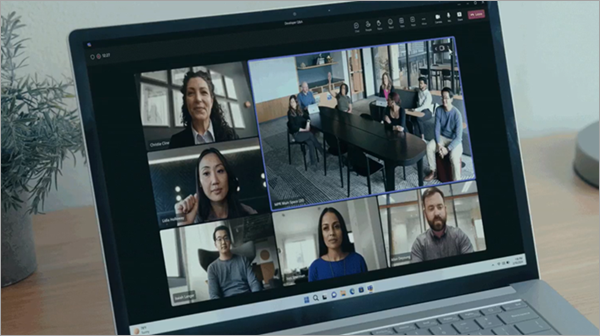
Vairāku kameru skatu pārvaldība attāliem dalībniekiem
Ja jūsu administrators ir iespējojis vairāku kameru skatu jūsu Microsoft Teams telpā, iestatījums tiks ieslēgts pēc noklusējuma. Lai atspējotu šo iestatījumu un izmantotu vienu kameras straumi, izpildiet tālāk sniegtos norādījumus.
- Sapulču telpas konsolē atlasiet nolaižamo bultiņu blakus kameras ikonai.
- Atlasiet Kameras iestatījumi.
- Izslēdziet slēdzi blakus Vairāku kameru skats.
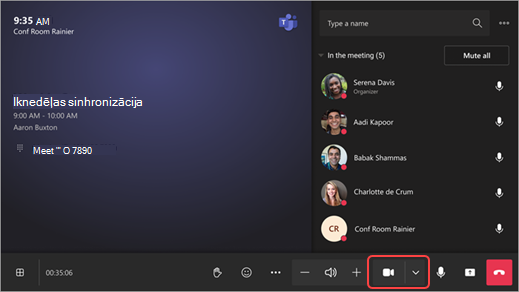
Lai atkal ieslēgtu šo iestatījumu, veiciet iepriekš norādītās darbības un ieslēdziet pārslēgu.
Pārslēgšanās starp kameras skatiem
Ja ir ieslēgts vairāku kameru skats, attālajiem dalībniekiem būs iespēja sapulces laikā pārslēgties starp kameras skatiem.
Sapulces ekrāna augšējā labajā stūrī atlasiet bultiņas katrā kameras ikonas pusē, lai pārskatītu pieejamos kameras skatus.
Ja sapulces laikā tiek kopīgots saturs, attālie dalībnieki var pārslēgties starp kameras skatiem, izmantojot bultiņas telpas video elementa augšdaļā.
Saistītās tēmas
Microsoft Teams telpas: Windows vai Android
Hibrīdo sapulču uzlabošana, izmantojot Microsoft IntelliFrame Teams telpām