
Varat pāradresēt zvanus uz citu numuru vai Teams dalībnieku vai zvanīt uz citu numuru, zvanot uz savu darbu numuru.
Zvanu pāradresācijas iestatīšana
Lai sāktu pāradresēt savus zvanus, atlasiet Iestatījumi un citas iespējas blakus jūsu profila attēlam programmas Teams augšdaļā. Pēc tam atlasiet Iestatījumi>
 .
.
Sadaļā Zvanu apstrāde un pāradresēšana atlasiet slēdzi, lai izvēlētos, kā apstrādāt visus zvanu pāradresācijas procesus, vai iestatiet atšķirīgas atbildes dažādiem scenārijiem. Varat izvēlēties, lai zvani tiktu sūtīti uz balss pastu, jaunu numuru vai konkrētu kontaktpersonu, zvanu grupu vai pārstāvjiem.
Padoms
Uzziniet, kā iestatīt pārstāvi un pāradresēt savus zvanus citām personām vai grupām.
Piezīme
- Zvanu pāradresēšana ir pieejama tikai individuālajiem zvaniem.
- Ja iestatījumos neredzat nevienu zvanu pāradresēšanas opciju, iespējams, jums nav Enterprise Voice vai Business Voice licences. Ņemiet vērā arī to, ka var paiet līdz pat 24 stundām, līdz izmaiņas licencēs stāsies spēkā.
Zvanu grupas izveide
Zvanu grupas dalībnieki var saņemt zvanus jūsu vārdā. Kad esat izveidojis zvanu grupu, izmantojiet iepriekšējā sadaļā sniegtos pāradresēšanas norādījumus, lai zvanus pāradresētu uz savu zvanu grupu.
Lai sāktu, dodieties uz Iestatījumi un citas iespējas
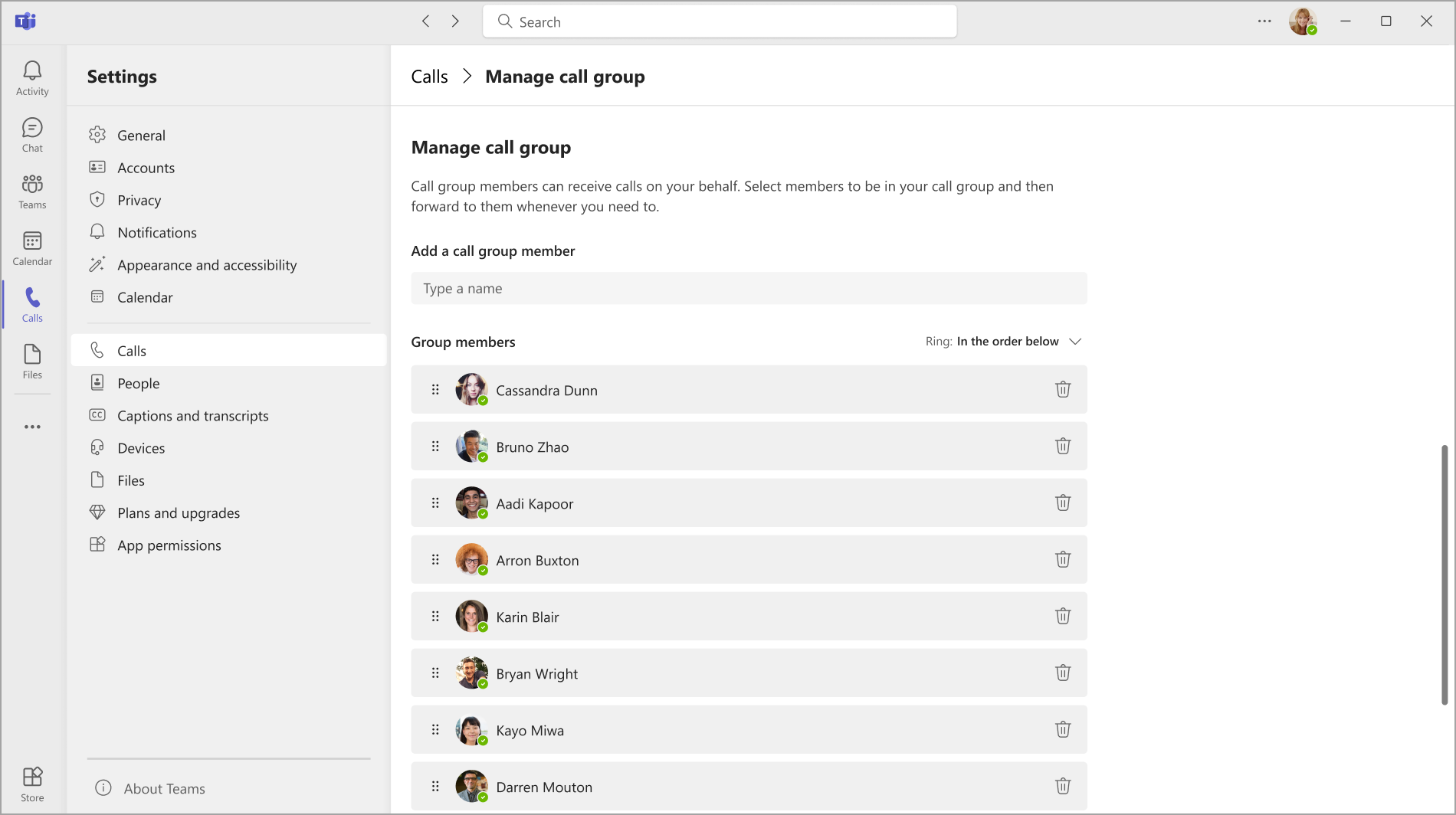
blakus jūsu profila attēlam programmas Teams augšdaļā. Pēc tam atlasiet Iestatījumi> .Sadaļā Pārvaldīt zvanu grupu atlasiet Pievienot zvanu grupu, lai izveidotu jaunu grupu. Ja esat jau izveidojis zvanu grupu, atlasiet Rediģēt , lai mainītu dalībniekus, iestatījumus vai zvanu secību.
Sadaļā Pievienot personas, pievienojiet personas, kuras vēlaties iekļaut savā zvanu grupā. Zvanu grupā var būt līdz 25 personām.
Piezīme
Ir jāpievieno personas no savas organizācijas. Tālruņu numuri netiek atbalstīti.
Varat atlasīt secību, kādā zvani tiek pāradresēti jūsu zvanu grupas dalībniekiem, vai varat izvēlēties, lai zvani tiktu zvanīti visiem grupas dalībniekiem vienlaikus.
- Atlasiet nolaižamo sarakstu virs grupas dalībnieku saraksta, lai izvēlētos zvana secību: Visi uzreiz vai Secībā zemāk.
- Ja atlasāt Tālāk norādītajā secībā velciet zvanu grupas dalībniekus vēlamajā zvanu saņemšanas secībā.
Grupas zvanu saņemšana ir mazāk traucējoša nekā citi zvanu pāradresēšanas veidi. Adresāti iestatījumos var izvēlēties, kā saņemt paziņojumus par ienākošu zvanu, un izlemt, vai atbildēt.
Piezīme
Mobilās ierīces saņems zvanu grupas paziņojumus tikai tad, ja tie ir iestatīti reklāmkarogam un zvana signālam.
Zvanu pāradresēšanas ātrās izvēlnes izmantošana
Varat ātri skatīt un mainīt zvanu pāradresēšanas statusu tieši no programmas Zvani, neatverot iestatījumus.
Ātrajā izvēlnē programmas Zvani apakšdaļā tiek rādīta pašreizējā zvanu maršrutēšanas konfigurācija:
- Nepāradresēt: nav pārsūtīšanas vai vienlaicīga zvanīšana nav aktīva. Zvani zvana tikai jums.
- Pāradresēt uz [vārds/numurs]: zvani tiek pāradresēti uz attiecīgo mērķi vai šim mērķim ir konfigurēta vienlaicīga zvanīšana ("Arī zvanīšana").
- Pāradresēt uz balss pastu: visi zvani tiek pāradresēti uz balss pastu.
Lai ātrajā izvēlnē mainītu pārsūtīšanas iestatījumus:
- Dodieties uz Teams programmu Zvani .
- Programmas Zvani apakšdaļā atlasiet pāradresēšanas statusu (piemēram, "Nepāradresēt" vai "Pārsūtīt uz [vārds/numurs]").
- Izvēlnē izvēlieties:
- Nepārsūtīt: izslēdz pārsūtīšanu un vienlaicīgu zvanīšanu.
- Pāradresēt uz balss pastu: pārsūta visus zvanus uz balss pastu.
- Pāradresēt uz [vārds/numurs]: pāradresē zvanus uz mērķi (redzams ne vairāk kā trīs zvani).
- Pāradresācija uz zvanu grupu: pāradresē zvanus uz jūsu zvanu grupu (tiek rādīta tikai tad, ja ir konfigurēta zvanu grupa).
- Pāradresācija pārstāvjiem: pāradresē zvanus pārstāvjiem (tiek rādīti tikai tad, ja ir konfigurēti pārstāvji).
- Papildu iestatījumi: tiek atvērti iestatījumi>Aicina izmantot pilnas konfigurācijas opcijas.
Ātrās izvēlnes mērķu darbība: izvēlnē tiek parādīti ne vairāk kā trīs vārdi vai numuri. Programma pievieno šos mērķus, ņemot vērā to, kuru pēdējo reizi iestatījāt kā pāradresēšanas vai zvanīšanas mērķi sadaļā Iestatījumu>zvani. Tiek parādīti jaunākie mērķi, un vecākie tiek aizstāti, konfigurējot jaunos. Lai noņemtu mērķi no ātrās izvēlnes, iestatījumos iestatiet citu pārsūtīšanas mērķi, lai to izstumtu no saraksta.
Piezīme
Ja iestatījumos konfigurējat opciju "Arī zvanīt" (vienlaicīga zvanīšana), ātrajā izvēlnē tiek parādīts "Pārsūtīt uz [vārds]", lai gan zvani joprojām zvana arī jums. Lai apstiprinātu, vai zvani tiek pāradresēti vai vienlaicīgi veikti, atlasiet Citi iestatījumi vai dodieties uz Iestatījumi>Zvani>Zvanu apstrāde un pāradresēšana un pārbaudiet iestatījumu Kad saņemat zvanu .
Zvanu pāradresācijas iestatīšana Teams SIP ierīcei
Ierīces galvenajā izvēlnē atlasiet CFW mīksto pogu. Teams zvanu pāradresēšanas statuss tiks parādīts kopā ar norādījumiem, kā to mainīt, izmantojot numuru sastādīšanas līdzekļu kodus.
Piezīme
Zvanu pāradresēšanu pašlaik neatbalsta šādi ierīču modeļi: Yealink T30, Yealink T30P, Cisco 6821, Poly Trio 8500, Poly Trio 8800 un AudioCodes IP tālruņi.
Vienmēr pārsūtīt
Sastādiet numuru *33* un pēc tam norādiet tālruņa numuru, uz kuru pārsūtīts. Tālruņa numurs var būt E.164 formātā vai kā numura sastādīšanas virkne, kas tiks konvertēta atbilstoši jūsu numuru sastādīšanas plānam.
Lai pāradresētu zvanus uz balss pastu, iestatiet pāradresācijas tālruņa numuru, kas tiek novirzīts uz jūsu darba tālruni. To var darīt visiem pārsūtīšanas iestatījumiem.
- Piemērs: *33*+14257222217 vai *33*14257222217
Ja zvanītājs dzird zvana signālu četras reizes vai ātru aizņemtības signālu, tas norāda, ka iestatījums darbojas.
Pārsūtīt pēc taimauta (neatbildētie zvani)
- Zvaniet *34*.
- Ievadiet neobligātu laiku sekundēs. Šis laiks ir jānoapaļo līdz nākamajiem 10 un var būt līdz pat 60 sekundēm. Noklusējuma iestatījums ir 20 sekundes.
- Zvaniet un * pēc tam ievadiet tālruņa numuru, uz kuru pārsūtīts.
- Piemērs: *34*10*14257222217 (zvanīt man 10 sekundes un, ja neatbildēts, pārsūtīt uz 14257222217 vai *34*14257222217 (zvanīt man 20 sekundes — noklusējums un, ja neatbildēts, pārsūtīt uz 14257222217).
Atiestatīšana
Zvaniet *32*
Ārējas zvanu maršrutēšanas iestatīšana
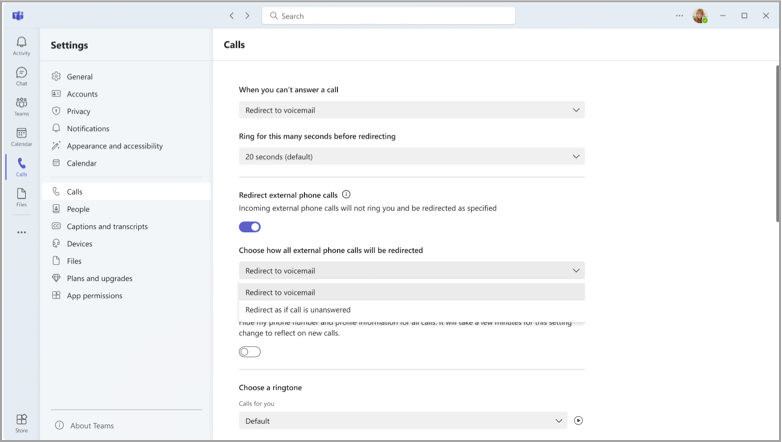
Ārējā zvanu maršrutēšana ļauj novirzīt ienākošos tālruņa zvanus (nevis Teams zvanus) uz balss pastu vai jūsu neatbildēto zvanu iestatījumiem. Tas palīdz filtrēt surogātpasta zvanus un nodrošina dažādu līmeņu kontroli pār tālruņa zvaniem un Teams zvaniem.
-
Atlasiet Iestatījumi un citas iespējas blakus jūsu profila attēlam Teams augšdaļā.
- Pēc tam izvēlieties Iestatījumi>
- Sadaļā Zvanu apstrāde un pāradresēšana>Ārējo tālruņa zvanu novirzīšana izvēlieties starp zvanu novirzīšanu uz balss pastu vai to novirzīšanu kā neatbildētiem. Pēc noklusējuma pārslēgs ir izslēgts.
Piezīme
Ja neredzat šo opciju zvanu iestatījumos, visticamāk, jūsu IT administrators nav iestatījis šo līdzekli. Sazinieties ar viņiem, lai uzzinātu vairāk.
Vienlaicīgas zvanīšanas iestatīšana
Ja vēlaties, lai ienākošie zvani vienlaicīgi zvanītu jums un kādam citam lietotājam (piemēram, pārstāvim), varat to iestatīt pakalpojumā Teams.
-
Atlasiet Iestatījumi un citas iespējas blakus jūsu profila attēlam Teams augšdaļā. Pēc tam izvēlieties Iestatījumi>
- Sadaļā Zvanu apstrāde un pāradresēšana>Saņemot zvanu, varat izvēlēties zvanīt kontaktpersonai, zvanu grupai vai pārstāvjiem.
- Ja izvēlaties zvanīt uz jaunu numuru vai zvanīt uz jaunu numuru, sāciet rakstīt tās personas vārdu, kurai vēlaties vienlaicīgi saņemt zvanus, un atlasiet šīs personas vārdu nolaižamajā izvēlnē.
- Pēc tam varat izvēlēties atlikt vienlaicīgu zvanīšanu. Šī opcija zvanus vispirms novirza paredzētajam adresātam, nevis informē visus par zvana saņemšanas brīdi. Nolaižamajā izvēlnē atlasiet vēlamo zvana atlikšanas sekunžu skaitu (līdz 20 sekundēm). Šī iestatījuma noklusējums ir Bez aizkaves.
Piezīme
Ja iestatījumos neredzat nevienu vienlaicīgas zvanīšanas opciju, visticamāk, jums nav Enterprise Voice vai Business Voice licences. Ņemiet vērā arī to, ka var paiet līdz pat 24 stundām, līdz izmaiņas licencēs stāsies spēkā.