
- Windows 11
- Windows 10
- Xbox
Ja vēlaties spēli vai programmu pārnest no vienas ierīces uz citu, dažreiz nešķiet, ka tas darbojas. Pārbaudiet tālāk minēto.
Vai esat pārsniedzis ierīces ierobežojumu? Ja jums ir maksimālais 10 ierīču skaits, noņemiet vienu no tām, lai varētu pievienot jaunu.
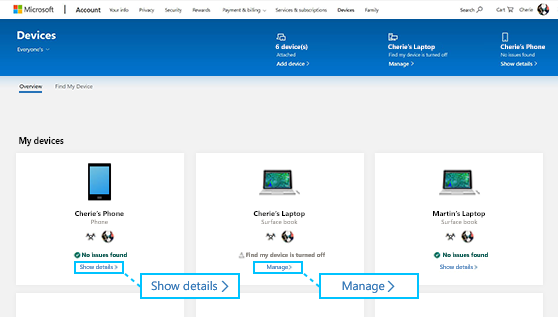
- Dodieties uz https://account.microsoft.com/devices, pierakstieties, atrodiet ierīci, kuru vēlaties noņemt.
- Atlasiet Rādīt detalizētu informāciju vai atlasiet Pārvaldīt.
- Zem ierīces nosaukuma atlasiet Citas darbības>Noņemiet un izpildiet norādījumus. Papildinformāciju skatiet sadaļās Kā pierakstīties savā Microsoft kontā un Pārvaldīt ierīces, kas tiek lietotas ar jūsu Microsoft kontu.
Vai jūsu ierīces izmanto vienu un to pašu Windows versiju? Dažas programmas un spēles nedarbosies visās Windows versijās. Informāciju par Windows atjaunināšanu skatiet rakstā Windows Update: bieži uzdotie jautājumi.
Ja neredzat savu spēli vai programmu ierīcē Xbox One, skatiet rakstu Manas spēles & programmas>Gatavs instalēšanai. Lai automātiski instalētu spēles un programmas, pārliecinieties, vai instalējat Xbox mājās, un sadaļā Sistēma> atlasiet IestatījumiAtjauninājumi & lejupielādes Atjaunināt>manas spēles & programmas. Papildinformāciju par mājas Xbox skatiet rakstā Kā norādīt konsoli Xbox One par mājas Xbox.
Ja nevarat atrast spēli vai programmu pēc tās pārvietošanas uz jūsu datoru, datorā veikalā Microsoft Store varat skatīt to, kas ir jūsu rīcībā.
- Uzdevumjoslas meklēšanas sadaļā ievadiet Microsoft Store un atlasiet to rezultātos.
- Atlasiet Bibliotēka un ritiniet rezultātus, lai atrastu spēli vai programmu, kuru esat pārvietojis.
Vai jums ir jautājumi par produkta atslēgu? Papildinformāciju skatiet rakstā Kā atrast un instalēt Microsoft lejupielādes no Microsoft Store.
Dažas programmas vai spēles darbojas tikai noteiktu veidu ierīcēs. Iespējams, tiks parādīts kļūdas ziņojums par saderību, un, ja tā ir, varat pārbaudīt jūsu programmas vai spēles saderīgās versijas veikalā Microsoft Store.


Vai nepieciešama papildu palīdzība?
Sazinieties ar atbalsta dienestu
Lai saņemtu tehnisko atbalstu, dodieties uz saziņu ar Microsoft atbalsta dienestu, ievadiet savu problēmu un atlasiet Saņemt palīdzību. Ja jums joprojām ir nepieciešama palīdzība, atlasiet Sazināties ar atbalsta dienestu, lai maršrutētu uz labāko atbalsta opciju.