Lai pārskatītu programmu, spēļu vai abonementu pirkumus, izsekotu pasūtījumus vai skatītu un drukātu rēķinus, pierakstieties savā pasūtījumu vēstures lapā. Zemāk atlasiet cilni "Personiskais konts" vai "Darba konts" savam konta tipam.
Lejupielādēt vai drukāt Microsoft konta pasūtījuma detalizēto informāciju
Pierakstieties savā pasūtījumu vēstures lapā vietnē account.microsoft.com/billing
Padoms
Ja izmantojat vairākus Microsoft kontus, pārliecinieties, vai esat pierakstījies pareizajā Microsoft kontā šo pirkumu izdarīšanai.
Atlasiet Maksājums & norēķini > Pasūtījumu vēsture, pēc tam sadaļā Precizēt atlasiet vēlamo pasūtījumu un datumu diapazonu.
Meklējiet maksājumus ar statusu Pabeigts vai Izpirkts. Maksājumi ar statusu Notiek izpilde jūsu maksāšanas metodē vēl nav publicēti.
Lai izdrukātu rēķinu, vēlamajā pasūtījumā atlasiet Detalizēta informācija par pasūtījumu un pēc tam atlasiet Drukāt. Lai drukātu lapu, pārlūkprogrammā varat izmantot arī drukāšanas funkciju. Pārlūkprogrammā Microsoft Edge ar peles labo pogu noklikšķiniet jebkurā lapas vietā (vai atlasiet un turiet, ja lietojat ierīci ar skārienekrānu) un pēc tam atlasiet Drukāt.
Atrodiet Microsoft konta bilances pārskatus
Kad mēs publicējam maksu jūsu maksāšanas metodei, maksāšanas metodes pārskatā kļūst redzama summa un apraksts. Tas var būt kredītkartes pārskats, mobilo sakaru operatora pārskats vai cita maksāšanas metode atkarībā no veida, kā norēķinājāties.
Skatiet arī
Kā rīkoties, ja konstatējat neparedzētas maksas no Microsoft.
Microsoft abonementa atcelšana
No Microsoft iegādātu vienumu atgriešana apmaiņai vai atmaksai
Xbox pirkumu vēstures pārbaude
Viesa pasūtījuma uzmeklēšana
Vai nepieciešama papildu palīdzība?
Kā uzzināt vairāk par maksājumu no Microsoft
Sazinieties ar atbalsta dienestu
Lai saņemtu tehnisko atbalstu, dodieties uz saziņu ar Microsoft atbalsta dienestu, ievadiet savu problēmu un atlasiet Saņemt palīdzību. Ja jums joprojām ir nepieciešama palīdzība, atlasiet Sazināties ar atbalsta dienestu, lai maršrutētu uz labāko atbalsta opciju.
Lai saņemtu atbalstu pirms pārdošanas vai iegādes problēmas, sazinieties ar pārdošanas atbalsta dienestu.
Lejupielādēt vai drukāt detalizētu informāciju par darba konta pasūtījumu
Pārbaudiet savus pasūtījumus, sekojiet atgriešanai un skatiet atmaksas statusu — tas viss vienuviet.
Skatīt darba konta pasūtījumus veikalā Microsoft Store
Atveriet https://www.microsoft.com/store/b/business darba kontu un pierakstieties ar to, izmantojot reģistrēšanās laikā ģenerēto onmicrosoft.com e-pasta adresi.
Piekļūstiet savam pasūtījumam divos veidos: no Small Business sākumlapas, kad esat pieteicies, vai no sava darba konta ikonas.
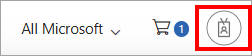
Atlasiet vienumu Pasūtījumu vēsture un atrodiet savus pirkumus pasūtījumu sarakstā.

Darba konta pasūtījuma detalizētās informācijas skatīšana Microsoft 365 administrēšanas centrā
Detalizēta pasūtījumu pārvaldība, ieskaitot norēķinus un rēķinus:
- Atveriet pasūtījumu vēsturi, atrodiet pasūtījumu, kuru vēlaties pārvaldīt, un atlasiet Skatīt pasūtījuma informāciju, lai izvērstu.
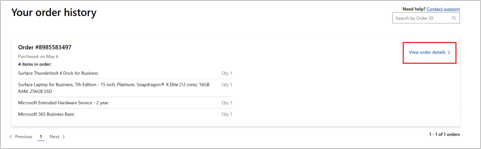
- Atlasiet Pārvaldīt šo vienumu, lai atvērtu pasūtījumu Microsoft 365 administrēšanas centrā.
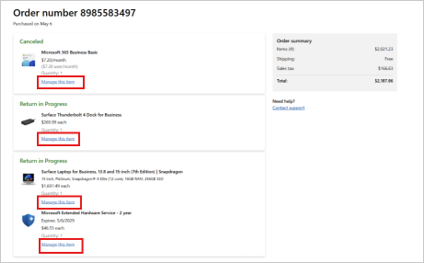
Microsoft 365 administrēšanas centrā varat veikt šādas darbības:
- Skatīt detalizētu pasūtījuma statusu.
- Piekļūstiet rēķiniem un norēķinu informācijai.
- Pārvaldīt savu norēķinu profilu.
- Skatīt maksājumu vēsturi.
- Atcelt un pasūtīt.
- Iniciēt atgriešanos.
Darba konta pasūtījuma atgriešanas vai atmaksas statusa pārbaude
Ja esat iniciējis atgriešanu, varat izsekot tās norisei:
-
E-pasta atjauninājumi: Microsoft katrā posmā sūta paziņojumus — pārbaudiet darba e-pastu (tostarp surogātpastu/nevēlamo).
-
Pasūtījuma dati: Jūsu atgriešanas statuss tiek parādīts blakus sākotnējam pasūtījumam.
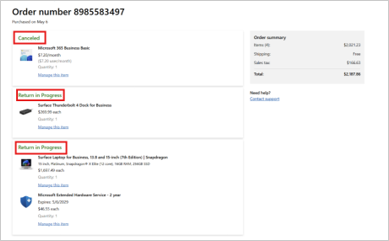
Atmaksas laiks
Kad korporācija Microsoft saņem jūsu atgriešanu un pabeidz pārskatīšanu, jūsu atmaksa tiek apstrādāta, izmantojot sākotnējo maksāšanas metodi. Atgriešanas gaitā saņemsit e-pasta paziņojumus.
Piezīme
Bankas apstrādes laiki atšķiras, paredzams, ka tas ilgst 3-5 darba dienas. Ja atmaksa nav publicēta, vispirms sazinieties ar banku un pēc tam ar Microsoft atbalsta dienestu, ja viņi apstiprina, ka kredīts nav saņemts.
Problēmu novēršana saistībā ar darba konta pasūtījumiem
Es neredzu savus pasūtījumus
- Pārliecinieties, vai esat pierakstījies ar savu darba kontu, nevis personisko Microsoft kontu.
- Pēdējo pirkumu parādīšana var ilgt dažas minūtes.
Mana atgriešana tika nosūtīta pirms vairākām nedēļām, bet nav atjauninājuma
- Atgaidiet laiku pēc saņemšanas apstrādei.
- Pārbaudiet sava pārvadātāja izsekošanu, lai apstiprinātu piegādi.
- Ja nav atjauninājumu, sazinieties ar Microsoft atbalstu.
Vai nepieciešama papildu palīdzība?
Pasūtījuma izsekošana
Atgriešana un apmaiņa
Piegādes opcijas un piegādes laiki
Zvaniet Microsoft pārdošanas atbalsta dienestam pa tālruni 1-800-642-7676 (pirmdiena–piektdiena, plkst. 6–18:00 PT).
