
Møterommodus optimaliserer Teams skrivebordsmøtegrensesnitt for bruk i møterom i mangel av mer kapable romløsninger som Microsoft Teams-rom. Når du slår på møterommodus, gjør du følgende:
Aktiverer lyd- og videoenhetene i rommet som din aktive høyttaler, mikrofon og kamera for å spare tid og sikre at personlige enheter ikke brukes ved en feiltakelse.
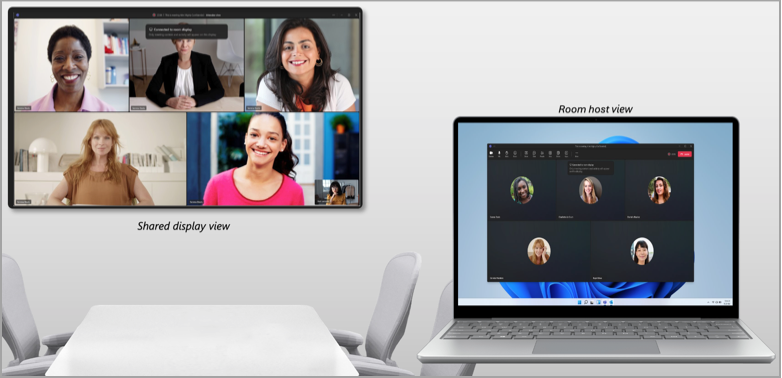
Forenkler innholdsdeling ved å vise et nytt vindu for rene utskrifter på en ekstern skjerm, samtidig som du beskytter din private informasjon ved å la kontroller og notater være igjen på din personlige enhet.
Aktiverer talertillegg og identifikasjon hvis de riktige policyene er aktivert, noe som forbedrer KI-møtefunksjoner som Oppsummering og Copilot.
Deaktiverer taleisolasjon slik at andre brukere i rommet enn verten kan høres tydelig.
Viser rommet på deltakermenyen og lister opp brukere i rommet under det for nøyaktig representasjon.
Aktivere før du blir med i et møte
Aktivere møterommodus automatisk
Når du kobler den bærbare datamaskinen til lydenhetene i et rom via USB, oppdager Teams det automatisk og anbefaler at du bruker den eksterne enheten på forhåndsskjermen. Én av følgende betingelser må være oppfylt for at modusen skal aktiveres automatisk:
Hvis en tilkoblet ekstern enhet er kjent for å være i et delt område (for eksempel hvis den har blitt brukt av flere unike personer), foreslår Teams alternativet Romlyd fra skjermbildet for forhåndsdeltakelse i møtet.
Hvis Microsoft kjenner en tilkoblet ekstern enhet som en enhet som ofte finnes i møterom, overfører Teams deg automatisk til alternativet for romlyd . Dette optimaliserer rommodusen når du blir med.
Hvis den tilkoblede eksterne enheten er knyttet til et BYOD-rom av en IT-administrator, overfører Teams automatisk brukeren til Romlyd-alternativet .
Bruke lyd for rom før du blir med i et møte
Du kan også aktivere møterommodus før du blir med i et møte. Koble den bærbare datamaskinen til lyd- og videoenhetene i møterommet for å sikre at de er riktig valgt i møtealternativene.
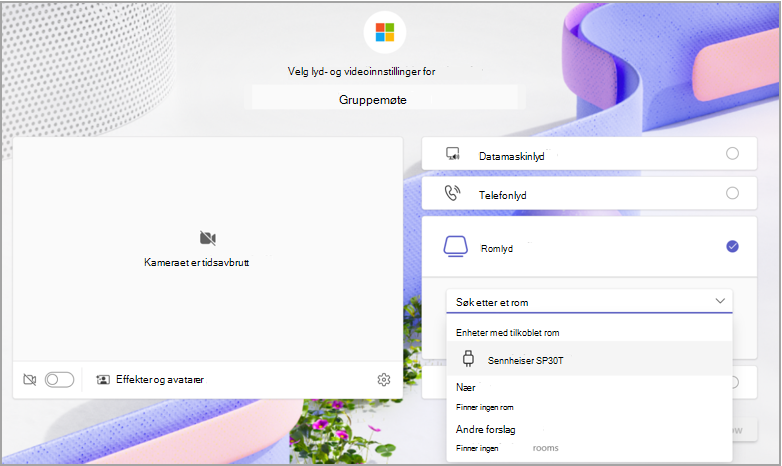
- Koble den bærbare datamaskinen til en ekstern lydenhet (for eksempel en høyttalertelefon) ved hjelp av de nødvendige kablene. Kontakt IT-administratoren hvis du er usikker på hvilke kabler som kreves.
- Start Teams på den bærbare datamaskinen, og bli med i et møte. Hvis du vil ha mer informasjon om hvordan du blir med i møter, kan du se Bli med i et møte i Microsoft Teams.
- Velg Romlyd på skjermbildet før sammenføyning.
- Velg navnet på lydenheten under Tilkoblede romenheter.
- Bli med i møtet.
Aktivere under et møte
Fra Mer-menyen under et møte
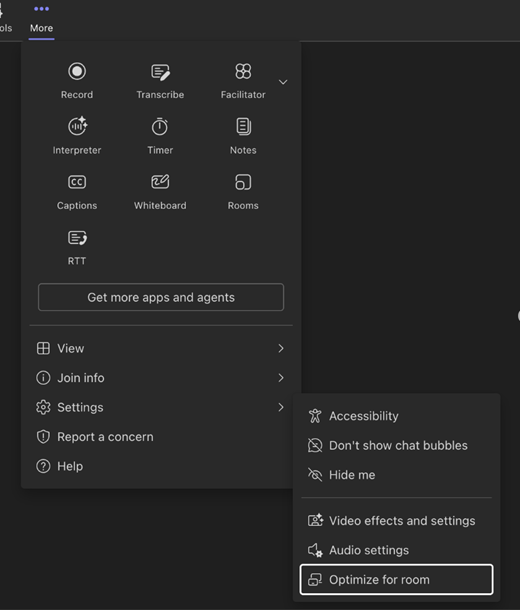
Hvis møterommodus ikke er automatisk aktivert for deg i Teams-møtet, velger du Flere >
> >Optimaliser for rom. Dette aktiverer all nødvendig funksjonalitet for å hjelpe deg med å få den beste møteopplevelsen i et møterom.
Dele innhold
Møterommodus oppdager automatisk den tilkoblede skjermen. Teams kringkaster bare det som er i møtevinduet direkte på TV-en.
Obs!
Møterommodus vil fungere på samme måte uansett om innstillingene er satt til å duplisere eller utvide skjermene i systeminnstillingene for den bærbare datamaskinen.
Møtekontroller forblir øverst på skjermen på enheten, akkurat som med vanlig skjermdeling.
Slå av møterommodus
Fortsett til Mer>Innstillinger>Optimaliser for rom for å deaktivere denne modusen. Hvis du kobler fra BYOD-enheten, avsluttes møterommodusen.
Kjente problemer
Når du bruker Sammen-modus, ser du en tom skjerm i vertvisningen for rommet på den bærbare datamaskinen.
Når du bytter mellom deltakervideogallerier på vertsvisningen for rommet, endres ikke gallerivisningen på visningen for delt visning.
Når du bruker PowerPoint Live-cameo i møterommodus, kan det hende du opplever problemer når du slår på videoen.
Det er ikke støtte for å feste en deltakers video fra skrivebordet. Inntil videre velger du Flere alternativer ved siden av deltakeren i den delte visningsvisningen.
Grupperom støttes ikke i møterommodus.