Du kan opprette og dele lister for å hjelpe deg med å spore problemer, eiendeler, rutiner, kontakter, lager og mer. Start fra en mal, Excel-fil eller fra grunnen av. Hvis du er i Microsoft Teams, kan du se Komme i gang med lister i Teams.
Opprette en liste
Du kan opprette en ny liste direkte fra Lister-appen i Microsoft 365 ved å velge +Ny liste. (For å komme til Lister-appen, øverst på hvilken som helst side, velger du startknappen for Microsoft 365-apper  , velger Flere apper og deretter Lister.)
Du kan også opprette en ny liste fra hjemmesiden for SharePoint-området eller Områdeinnhold-siden, velg + Ny>liste.
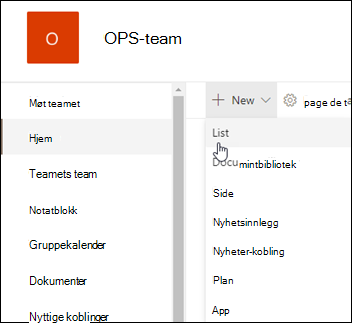
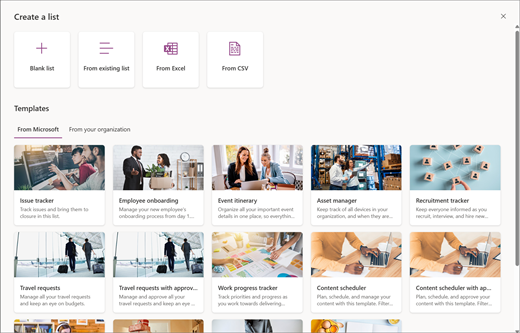
Velg ett av følgende alternativer på siden Opprett en liste :
Obs!
- Visuelle oppdateringer for lister rulles gradvis ut over hele verden, noe som betyr at opplevelsen din kan være forskjellig fra det som er beskrevet i denne artikkelen.
- Grensen er på 2000 lister og biblioteker til sammen per områdesamling (inkludert hovedområdet og eventuelle sekundære områder), og deretter får du feilmeldingen Beklager, men noe gikk galt. Operasjonen som er forsøkt, er forbudt fordi den overskrider terskelen for listevisning. Se SharePoint-begrensninger.
-
Tom liste: Velg å starte en liste fra grunnen av. Legg til et listenavn, en beskrivelse (valgfritt), og velg om du vil at listen skal vises i navigasjonen til venstre for nettstedet. Når du er ferdig med å velge alternativer, velger du Opprett.
-
Fra eksisterende liste: Velg dette alternativet for å spare tid og opprette en ny liste basert på kolonnene i en annen liste. Den nye listen starter med de samme kolonnene, men den inneholder ikke noen av dataene fra den opprinnelige listen.
-
Fra Excel: Velg dette alternativet for å opprette en liste basert på et Excel-regneark.
-
Fra CSV: Velg dette alternativet for å opprette en liste basert på en kommadelt fil.
-
Maler: Velg en mal, for eksempel Problemsporing, for å se hvilke kolonner malen inneholder, og bla gjennom eksempeldataene for å se hvordan den ser ut. Hvis du finner en mal du liker, velger du Bruk mal. Hvis du ikke ser noen av problemene du vil ha, velger du Tilbake for å gå tilbake til siden Opprett en liste . Mer informasjon om hvordan du oppretter en liste fra en mal eller om listemalene i Microsoft 365.
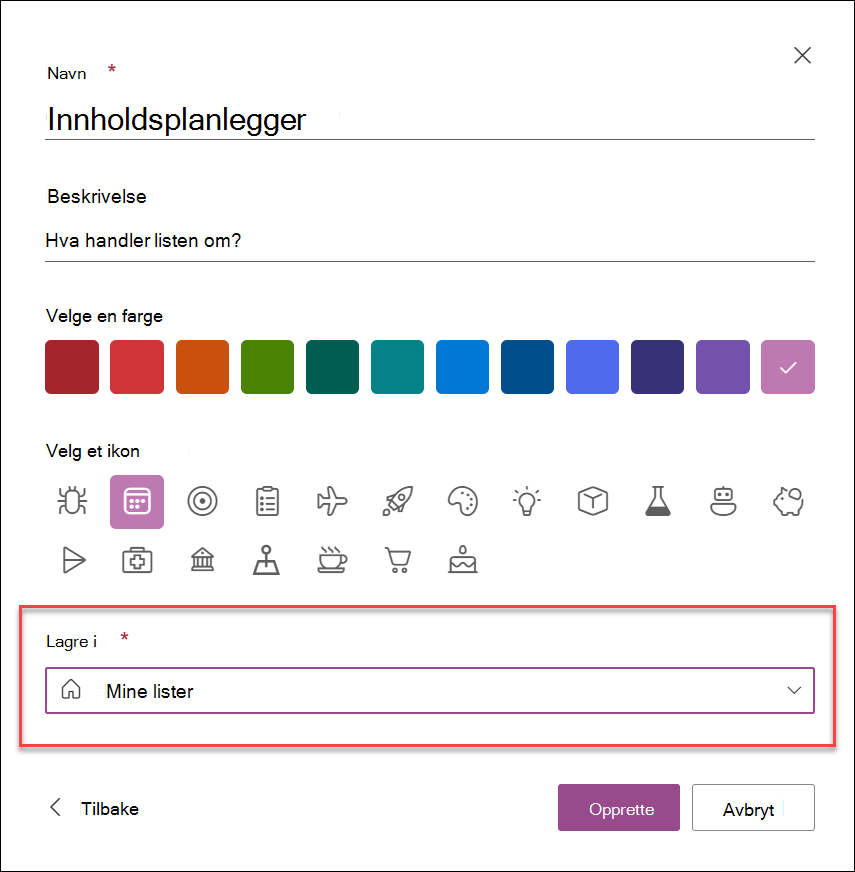
Angi et navn og en beskrivelse (valgfritt) for listen. Avhengig av hvor du oppretter listen, ser du et annet skjermbilde i dette trinnet:
- Hvis du oppretter listen fra Lister-appen, kan du velge å lagre listen i Mine lister eller på et av SharePoint-nettstedene dine:
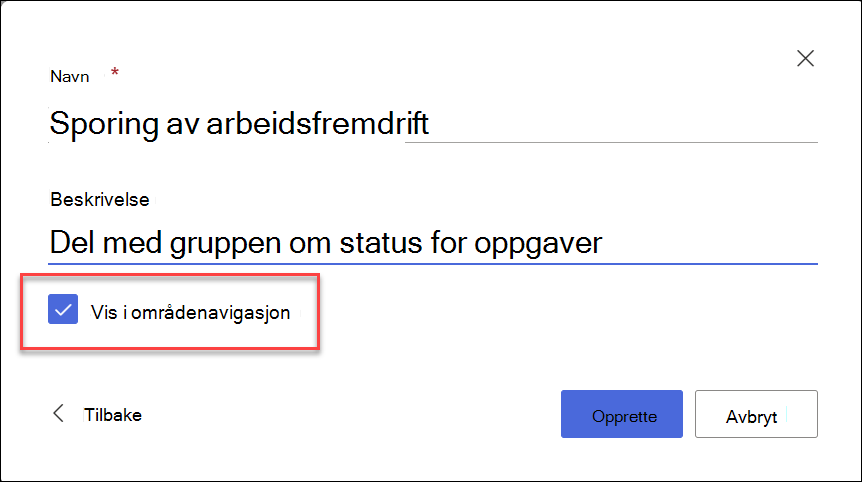
- Hvis du oppretter listen fra et SharePoint-område, kan du velge å merke av for Vis i områdenavigasjonen for at listen skal vises i områdenavigasjonen.
Velg Opprett. Den tomme listen du nettopp opprettet, er åpen og klar til bruk.
Når listen åpnes, legger du til et element i listen ved å velge + Legg til nytt element eller Rediger i rutenettvisning. (Rutenettvisning lar deg legge til informasjon fritt i forskjellige rader eller kolonner.)
Hvis du vil legge til ulike typer informasjon i listen, velger du + Legg til kolonne. Hvis du vil ha mer informasjon, kan du se Opprette en kolonne i en liste eller et bibliotek.
Tips
Hvis du vil endre navnet på listen, velger du tittelen, skriver inn et nytt navn og velger deretter Lagre. Eller velg Åpne handlinger (...) på listeflisen på startsiden for lister, og velg deretter Innstillinger.
Hvis du vil endre listeegenskaper, slette listen, legge til tillatelser, behandle kolonner og andre oppdateringer, velger du  og deretter Listeinnstillinger. Hvis du vil ha mer informasjon, kan du se Redigere en liste.
Hvordan finner jeg en liste?
- Hvis du opprettet listen i Lister-appen og lagret den i Mine lister, kan du gå til Microsoft Lister> mine for å finne den.
- Hvis listen ble opprettet i Lister-appen og ble lagret på et SharePoint-område, eller hvis listen ble opprettet fra et SharePoint-område, kan du finne den ved å gå tilinnholdet iInnstillinger-området> for dette området.
- Til slutt kan du alltid bruke søkeboksen i Microsoft Lister eller på et SharePoint-nettsted til å finne en liste.
Opprette en liste på et klassisk SharePoint- eller SharePoint Server 2019-område
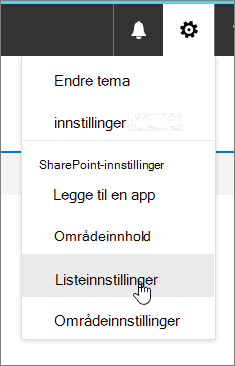
- Velg , og velg deretter Nettstedsinnhold.
- Velg + Ny, og velg deretter Liste.
- Skriv inn et navn for listen og eventuelt en beskrivelse.
Navnet vises øverst på listen og kan vises i nettstednavigasjonen for å hjelpe andre med å finne det.
- Velg Opprett.
- Når listen åpnes, kan du velge + eller + Legg til kolonne for å gi plass til flere typer informasjon i listen.
Hvis du vil ha mer informasjon om hvordan du legger til kolonner, kan du se Opprette en kolonne i en SharePoint-liste eller et bibliotek.
Hvis du vil ha informasjon om hvordan du oppretter en liste basert på en eksisterende liste, kan du se Opprette en ny SharePoint-liste basert på kolonnene i en annen liste.
Hvis du vil endre egenskaper, slette listen, legge til tillatelser, administrere kolonner og en rekke andre oppdateringer, velger du og deretter Listeinnstillinger. Hvis du vil ha mer informasjon, kan du se Redigere en liste.
Opprette lister fra andre typer listemaler
Du kan bruke SharePoint Server 2019-lister til mer enn en enkel liste. Du kan velge blant listemaler, for eksempel Koblinger, Kalender, Undersøkelse, Problemsporing, Kunngjøringer og mer.
Eksempel på Calendar-appen
I dette eksemplet brukte vi kalender og valgte den innebygde kalenderappen for SharePoint. Du kan se andre kalendere som er laget i bedriften din, eller som tilbys av en tredjepart.
Skriv inn et navn for appen du valgte, for eksempel arrangementskalender, juli-oppgaver eller firmakontakter.
Navnet vises øverst på listen i de fleste visninger, det blir en del av nettadressen for listesiden, og vises i nettstednavigasjonen slik at det blir lettere for brukere å finne listen. Du kan endre navnet på en liste, men nettadressen forblir den samme.
SharePoint tar deg tilbake til Områdeinnhold-siden . Finn appen du nettopp opprettet i Områdeinnhold-listen , og åpne den. SharePoint oppretter en standardversjon av appen, kalenderen, oppgavelisten eller appen du opprettet.
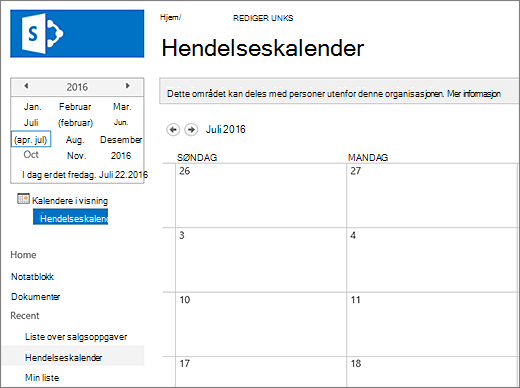
Du kan begynne å skrive inn data ved hjelp av +ny oppgave, redigere denne listen, legge til eller andre måter den spesifikke appen tilbyr for å legge til data.
Obs!
Enkelte listebaserte apper vises bare i det klassiske miljøet.
Hvis du vil endre appinnstillinger, velger du Listeinnstillinger eller Liste-fanen på båndet øverst på siden, avhengig av hvilken type app du velger. Hvis du vil ha mer informasjon om innstillinger, kan du se Redigere listeinnstillinger i SharePoint.
Opprette en liste i SharePoint Server 2016
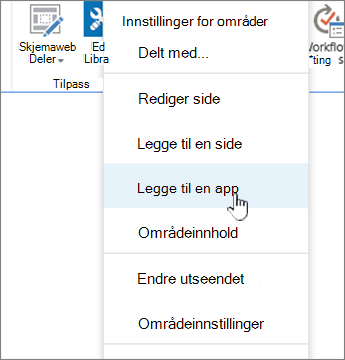
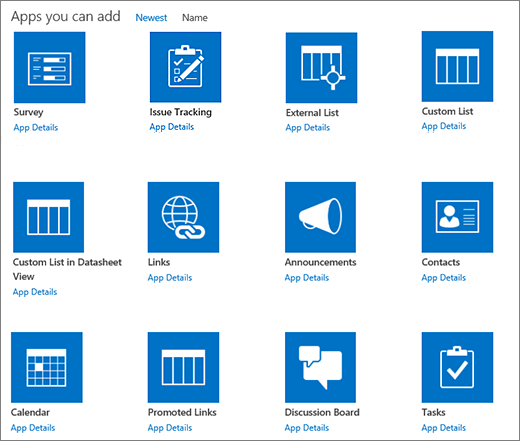
Velg , og velg deretter Legg til en app.
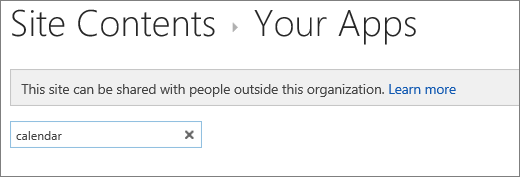
Skriv inn hvilken type listemal du vil bruke (egendefinert, oppgave, kalender og så videre) i søkeboksen, og velg Søk .
.
Velg listemalappen du vil bruke.
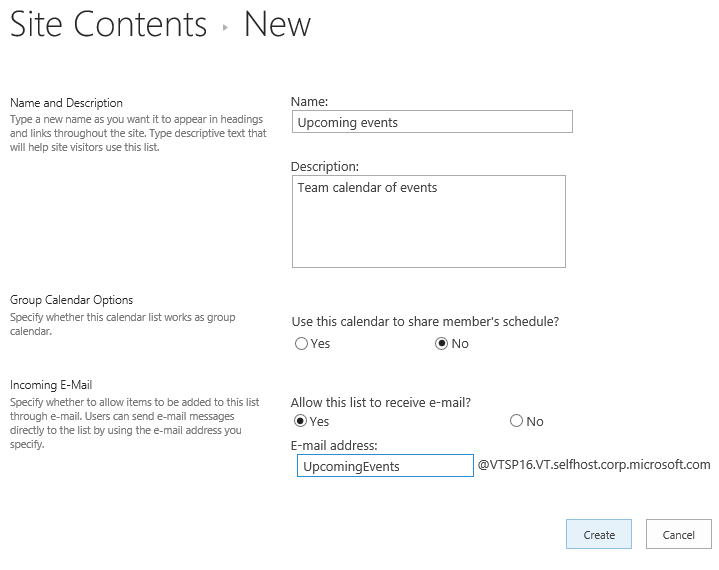
Skriv inn et navn (påkrevd).
Navnet vises øverst på listen i de fleste visninger, det blir en del av nettadressen for listesiden, og vises i nettstednavigasjonen slik at det blir lettere for brukere å finne listen. Du kan endre navnet på en liste, men nettadressen forblir den samme.
Hvis du vil gi en valgfri beskrivelse og tilleggsinformasjon, avhengig av den bestemte listeappen, velger du Avanserte alternativer.
Avanserte alternativer.
Velg OK.
Legge til en liste på en side i SharePoint Server 2016
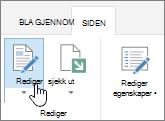
Velg Side på siden der du vil legge til listen eller biblioteket, og velg deretter Rediger. Hvis du ikke ser Side-fanen, velger du  , og deretter Rediger side.
Obs!
Hvis kommandoen Rediger er deaktivert eller ikke vises, kan det hende du ikke har tillatelse til å redigere siden.
Velg stedet på siden der du vil at listen eller biblioteket skal vises, velg Sett inn, og velg deretter Appdel.
Velg Appdel og deretter Legg til for listen eller biblioteket. I Legg til apper skal alle lister du har opprettet, vises.
Når du er ferdig med å redigere siden, velger du fanen Side , og velger deretter Lagre. I noen tilfeller har du muligheten til å velge Lagre som kladd eller Lagre og publiser.
Viktig
Noen sider kan ikke redigeres, for eksempel Områdeinnhold-siden .
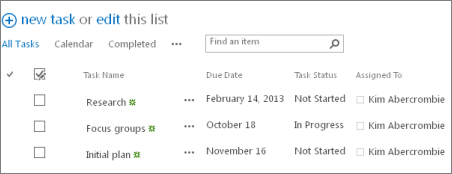
Her er et eksempel på en liste som ble lagt til på en side, i de forrige trinnene.
Minimere eller gjenopprette en liste eller et bibliotek på en SharePoint Server 2016-side
Velg Side på siden der du vil minimere eller gjenopprette listen eller biblioteket, og velg deretter Rediger.
Pek på listen eller biblioteket, velg PIL NED, og velg Minimer eller Gjenopprett avhengig av gjeldende plassering av listen eller biblioteket. Velg deretter OK.
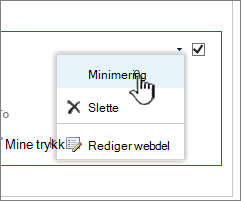
Velg Lagre når du er ferdig med å redigere siden. I noen tilfeller har du muligheten til å velge Lagre som kladd eller Lagre og publiser.
På startsiden for lister trykker du plusstegnet  for å opprette en ny liste.
Trykk Tom liste under Opprett ny for å starte en liste fra bunnen av, eller velg et alternativ under Maler.
-
Tom liste starter en liste fra grunnen av.
-
Maler er forhåndsdefinerte, formålsbaserte alternativer som allerede har kolonner definert for deg. Velg en rute for å se hva den har, og om den passer for deg. Du kan endre kolonnene etter behov.
Starte den tomme listen
- Trykk på Tom liste, og gi den deretter et navn og en beskrivelse.
- Velg en farge og et ikon.
- Velg om du vil lagre den under Mine lister eller på et bestemt SharePoint-nettsted.
- Trykk på Opprett.
En tom liste åpnes med en standard «Tittel»-kolonne til venstre.
- Hvis du vil legge til en kolonne, trykker du Mer, og deretter trykker du Legg til ny kolonne
- Velg hvilken type kolonnedata du vil bruke, og definer deretter kolonneinnstillingene. Trykk merket for å lagre kolonneinnstillingene.
- Gjenta trinn 5 og 6 til du har definert alle kolonnene.
- Hvis du vil legge til et element i listen, trykker du Ny og deretter skriver du inn dataene for hver kolonne. Merk av for å lagre elementet (eller trykk på × for å forkaste elementdataene uten å lagre).
Starte en malbasert liste
- Når du har trykket på en av malene, åpnes den slik at du kan se kolonnene og eksempeldataene i malen.
- Bla gjennom malen for å se om den er riktig for deg.
Når du ruller vannrett, blir kolonnedataene lengst til venstre synlige, noe som bidrar til å holde de relaterte dataene i konteksten.
- Når du har funnet malen du vil bruke, trykker du på Bruk denne malen.
Den nye listen åpnes med alle de forhåndsdefinerte kolonnene fra malen.
- Tilpass listens navn, beskrivelse, farge, ikon og hvor du vil lagre listen.
- Trykk på Opprett.
- Hvis du vil legge til en kolonne, trykker du Mer, og deretter trykker du Legg til ny kolonne.
- Velg hvilken type kolonnedata du vil bruke, og definer deretter kolonneinnstillingene. Trykk merket for å lagre kolonneinnstillingene.
- Gjenta trinn 6 og 7 til du har definert eventuelle andre kolonner du vil bruke.
- Hvis du vil fjerne en eksisterende kolonne, trykker du kolonneoverskriften, ruller ned til bunnen av innstillingene og trykker Slett kolonne.
- Hvis du vil legge til et element i listen, trykker du Ny og deretter skriver du inn dataene for hver kolonne. Merk av for å lagre elementet (eller trykk på × for å forkaste elementdataene uten å lagre).
Trykk Ny på startsiden for lister.
Trykk Tom liste under Opprett ny for å starte en liste fra grunnen av, eller velg et alternativ under Maler.
-
Tom liste starter en liste fra grunnen av.
-
Maler er forhåndsdefinerte, formålsbaserte alternativer som allerede har kolonner definert for deg. Velg en rute for å se hva den har, og om den passer for deg. Du kan endre kolonnene etter behov.
Starte den tomme listen
- Trykk på Tom liste, og gi den deretter et navn og en beskrivelse.
- Velg en farge og et ikon.
- Velg om du vil lagre den under Mine lister eller på et bestemt SharePoint-nettsted.
- Trykk på Opprett.
En tom liste åpnes med en standard «Tittel»-kolonne til venstre.
- Hvis du vil legge til en kolonne, trykker du Mer, og deretter Legg til kolonne.
- Velg hvilken type kolonnedata du vil bruke, og definer deretter kolonneinnstillingene. Trykk merket for å lagre kolonneinnstillingene.
- Gjenta trinn 5 og 6 til du har definert alle kolonnene.
- Hvis du vil legge til et element i listen, trykker du Ny og deretter skriver du inn dataene for hver kolonne. Merk av for å lagre elementet (eller trykk på × for å forkaste elementdataene uten å lagre).
Starte en malbasert liste
- Når du har trykket på en av malene, åpnes den slik at du kan se kolonnene og eksempeldataene i malen.
- Bla gjennom malen for å se om den er riktig for deg.
Når du ruller vannrett, blir kolonnedataene lengst til venstre synlige, noe som bidrar til å holde de relaterte dataene i konteksten.
- Når du har funnet malen du vil bruke, trykker du på Bruk denne malen.
Den nye listen åpnes med alle de forhåndsdefinerte kolonnene fra malen.
- Hvis du vil legge til en kolonne, trykker du Mer, og deretter Legg til kolonne.
- Velg hvilken type kolonnedata du vil bruke, og definer deretter kolonneinnstillingene. Trykk merket for å lagre kolonneinnstillingene.
- Gjenta trinn 4 og 5 til du har definert eventuelle ekstra kolonner.
- Hvis du vil fjerne en eksisterende kolonne, trykker du kolonneoverskriften, ruller ned til bunnen av innstillingene og trykker Slett kolonne.
- Hvis du vil legge til et element i listen, trykker du Ny og deretter skriver du inn dataene for hver kolonne. Merk av for å lagre elementet (eller trykk på × for å forkaste elementdataene uten å lagre).
Vil du gjøre det samme med biblioteker?
Hvis du vil opprette et bibliotek, kan du se Opprette et dokumentbibliotek.
Neste trinn med lister
Kolonner Konfigurer hvilken type informasjon en liste inneholder ved å legge til og slette kolonner. Hvis du vil ha mer informasjon, kan du se Opprette en kolonne i en liste eller et bibliotek.
Visninger Endre hvordan en liste vises ved å opprette visninger. Hvis du vil ha mer informasjon, kan du se Opprette, endre eller slette en visning av en liste eller et bibliotek.
Mapper Legge til en undermappe i en liste. Hvis du vil ha mer informasjon, se Opprette en mappe i en liste.
