
Pålasting tar fra 10 til 15 minutter. Du vil prøve Copilot-oppgaver som er skreddersydd for rollen din, øve på å skrive en sterk ledetekst, utforske verktøy du kan bruke i arbeidet ditt og lære hvordan du bruker Copilot på en ansvarlig måte i organisasjonen.
Hvis organisasjonen har aktivert Copilot-pålasting, sender administratoren deg en pålastingskobling i en melding eller e-postmelding. Når du åpner koblingen, starter pålastingen automatisk på plasseringen administratoren har angitt: Copilot-appen, Copilot på nettet eller Copilot i Teams. Learning Agent veileder deg gjennom opplevelsen.
Hva du ser etterpå, avhenger av lisensen din: Copilot-pålasting for brukere med en Premium-lisens eller Copilot-pålasting for brukere uten en Premium-lisens.
Copilot-pålasting for brukere med en Premium-lisens
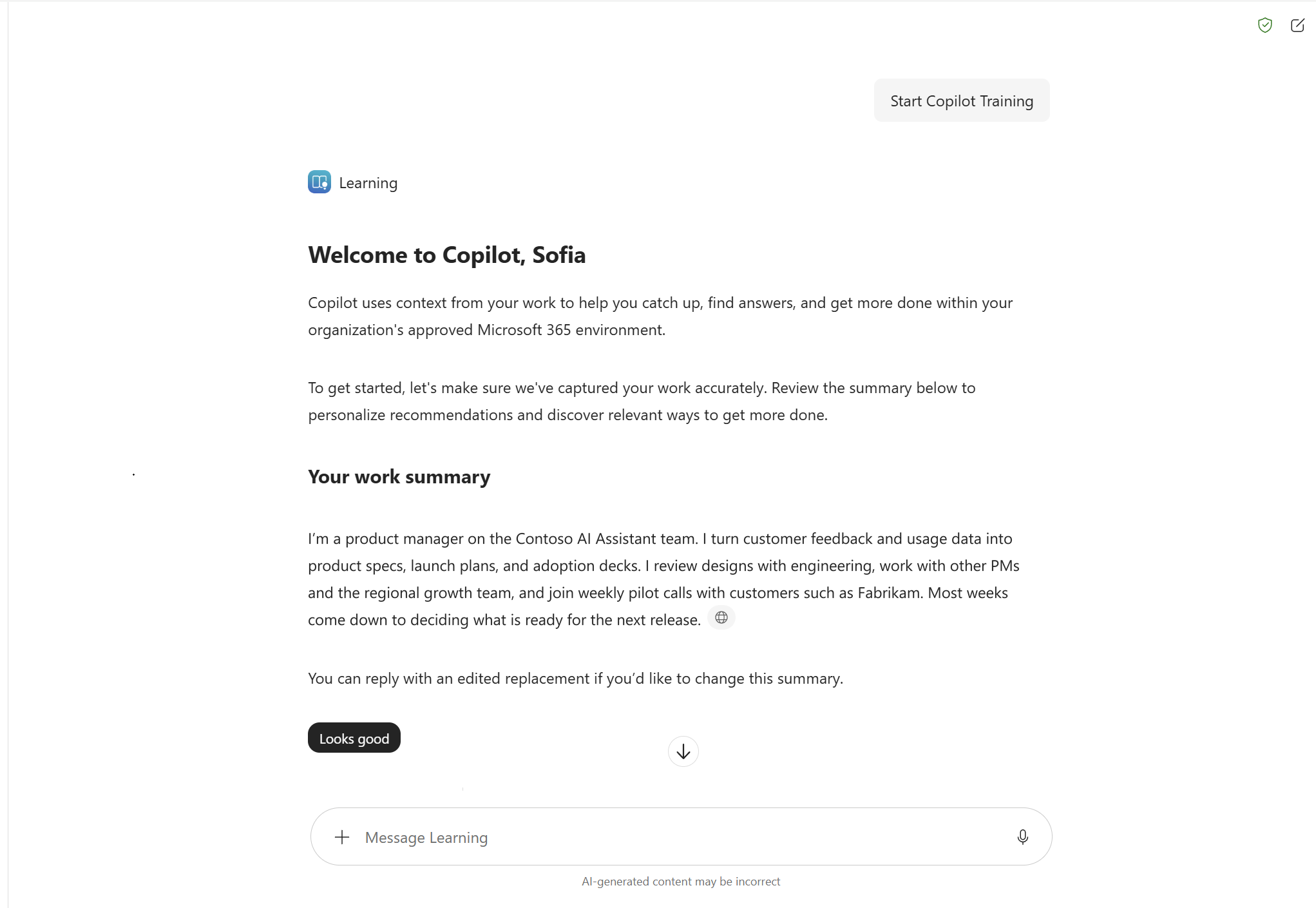
Se gjennom arbeidssammendraget. Copilot bruker arbeidskonteksten til å opprette et sammendrag og tilpasse oppgaveanbefalingene og pålastingsopplevelsen. Bekreft at sammendraget er nøyaktig, legg til det som mangler, og velg deretter Ser bra ut.
Utforsk hvordan Copilot kan hjelpe. Velg Start utforsking, og velg deretter en tilpasset arbeidsoppgave basert på rollen din og arbeidsoppsummeringen. Copilot forklarer delene i et effektivt spørsmål, inkludert mål, kontekst, kilde og forventet resultat, og oppretter et eksempel for oppgaven. Se gjennom og kjør ledeteksten, utforsk resultatet, og bruk den ekstra arbeidskonteksten til å opprette noe som er relevant for rollen din.
Opprett raskere i Microsoft 365-apper. Finn ut hvordan Copilot kan hjelpe deg med å opprette og finjustere arbeidet ditt i Word, PowerPoint og Excel. Se korte videoer uten å avslutte pålastingsopplevelsen.
Finn ut mer om agenter. Se gjennom hvordan agenter kan hjelpe deg med spesialiserte oppgaver og arbeidsflyter relatert til rollen din. Velg deretter Utforsk anbefalinger for å finne agenter som kan være nyttige for arbeidet ditt.
Se gjennom organisasjonens retningslinjer for kunstig intelligens. Finn ut hvordan du bruker Copilot på en ansvarlig måte, hvordan arbeidsdataene dine beskyttes og hvilken informasjon du bør unngå å inkludere i ledetekster. Hvis organisasjonen tilbyr en policy for kunstig intelligens, kan du åpne den i løpet av denne inndelingen.
Fullfør pålastingen. Ta den valgfrie kunnskapssjekken eller hopp over den, og fullfør deretter pålastingen. På fullføringsskjermen kan du begynne å bruke Copilot eller fortsette å utforske læringsressurser for kunstig intelligens.
Copilot-pålasting for Starter-brukere
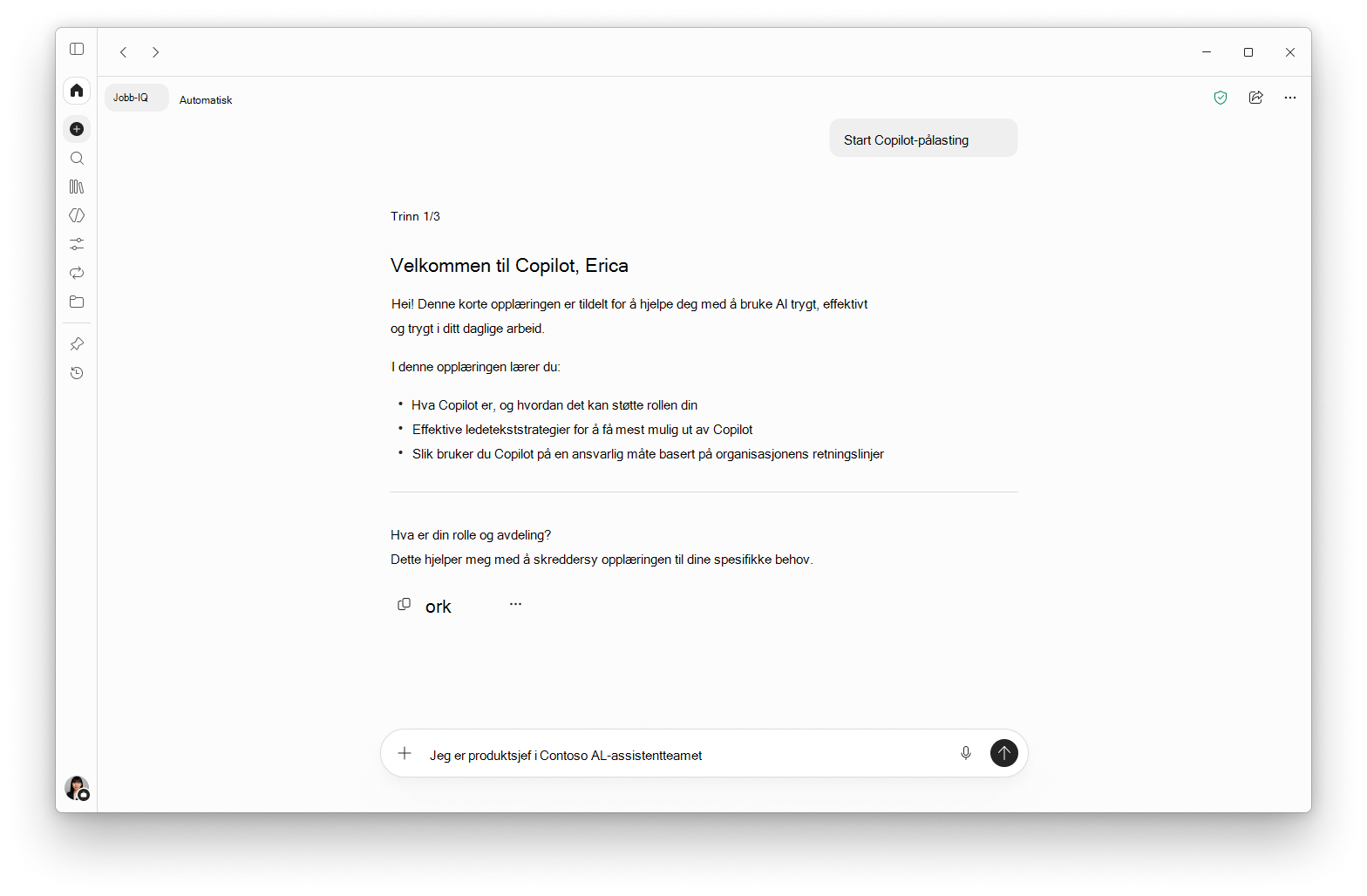
Hvis du ikke har en Premium-lisens, kan ikke Copilot bruke arbeidskonteksten. Du vil fortsatt få en pålastingsopplevelse som er skreddersydd for informasjonen du oppgir.
Fortell Copilot om arbeidet ditt. Beskriv rollen, bransjen din og hovedansvarsområdene. For eksempel: «Jeg er en [rolle] i [bransjen], og hovedansvarsområdene mine er ...» Copilot forklarer hva lisensen inkluderer, og oppretter et kort arbeidssammendrag som du kan se gjennom og oppdatere.
Del erfaringsnivået ditt. Velg Nybegynner, Viderekommen eller Avansert basert på din erfaring med kunstig intelligens og spørsmål. Svaret deles ikke og hjelper Copilot med å skreddersy veiledningen du får for å skrive en sterk ledetekst.
Utforsk scenarioer for rollen din. Basert på informasjonen du oppga, deler Copilot eksempler på brukstilfeller basert på rollen din og verktøyene du bruker mest.
Lær ledetekster. Sammenlign en svak ledetekst med en sterk ledetekst basert på din rolle og ansvarsområder, og skriv deretter din egen. Copilot ser gjennom ledeteksten og gir deg et gjenbrukbart mønster og noen få klare til bruk ledetekster for arbeidet ditt.
Finn ut mer om sikker bruk. Se gjennom hva man bør og ikke bør gjøre for trygg bruk av Copilot. Hvis administratoren har lagt til en policykobling for kunstig intelligens i pålastingsinnstillingene for Administrasjonssenter for Microsoft 365, kan du åpne organisasjonens policy. Ellers hopper pålastingen over denne delen.
Pop-quiz. Velg Start pop-quiz for å avslutte med en kunnskapskontroll på fem spørsmål.
Fullfør pålastingen. Du vil motta et Copilot-jukselapper med spørsmål som er skreddersydd for rollen din. Hvis du vil fortsette å utvikle ferdighetene dine, kan du starte en ny Copilot-chat eller utforske flere læringsressurser for kunstig intelligens.