
Obs!
Home, det nye utgangspunktet i Copilot der Chat og Cowork kommer sammen, rulles fortsatt ut, så det du ser i Copilot-appen kan være forskjellig fra det denne artikkelen beskriver.
Obs!
Hvis du bruker Copilot med en jobb- eller skolekonto, kontrollerer organisasjonen om deling er tilgjengelig. Noen av alternativene for deling vises kanskje ikke hvis administratoren deaktiverer dem.
Fant du noe nyttig i en Copilot-samtale og vil at noen andre skal se det? Du kan dele det med bare en kobling. Du trenger ikke kopiere og lime inn skjermbilder eller skrive inn det Copilot sa, på nytt.
I Microsoft Copilot kan du dele enten en hel samtale eller bare ett enkelt svar. Den som åpner koblingen, ser innholdet direkte i Copilot, og vedkommende kan plukke opp derfra som et utgangspunkt for sitt eget arbeid.
Du kan dele innhold på to måter:
- Samtaledeling deler en hel Copilot-samtale, inkludert ledetekster og svar.
- Svardeling deler ett enkelt Copilot-svar og ledeteksten som genererte det.
Viktig
Deling av en Copilot-samtale eller et svar gir ikke noen tilgang til referert Microsoft 365-innhold. Personer kan bare åpne refererte filer, e-postmeldinger, møter eller chatter hvis de allerede har tillatelse til å få tilgang til dem.
Dele en samtale eller et svar
| Elementer | Samtaledeling | Deling av svar |
|---|---|---|
| Hva du deler | Hele samtalen | Ett svar og ledeteksten |
| Best for | Arbeid eller forskning i flere trinn | Dele ett svar |
| Hvor du starter | Del-knappen i samtalen | Flere alternativer (...) på et svar |
| Dette ser mottakerne | Hele samtalen | Delt svar |
| Eksempel | Dele en idémyldringsøkt eller forskningschat | Dele utkast til e-post, sammendrag eller plan |
Delte samtaler og svar er øyeblikksbilder. Personer som åpner koblingen kan ikke endre den opprinnelige samtalen. Hvis de fortsetter fra delt innhold, oppretter Copilot en egen kopi i sin egen chattelogg.
Dele en samtale
Bruk samtaledeling når noen trenger den fullstendige konteksten av samhandlingen din med Copilot.
Åpne samtalen du vil dele.
Velg Del nær toppen av samtalen.
Velg Del chat på rullegardinmenyen.
Velg Kopier kobling. Copilot oppretter koblingen og kopierer den til utklippstavlen.
Send koblingen til personene du vil dele med.
Del et svar
Bruk svardeling når du vil dele et bestemt Copilot-svar uten å dele resten av samtalen.
Finn svaret du vil dele.
Velg Flere alternativer (...).
Velg Del svar.
Velg Kopier kobling.
Send koblingen til personene du vil dele med.
Den delte koblingen inneholder svaret og ledeteksten som genererte det, slik at mottakerne har konteksten som trengs for å forstå svaret.
Hvem kan åpne en delt kobling?
Kontotypen du bruker til å dele en kobling, avgjør hvem som kan åpne den:
- Jobb- eller skolekonto: Alle i organisasjonen som har koblingen, kan åpne den ved å logge på med jobb- eller skolekontoen sin.
- Personlig Microsoft-konto: Alle du deler koblingen med kan åpne den ved å logge på med sin Microsoft-konto.
I begge tilfeller må mottakerne logge på før de kan vise det delte innholdet.
Hva som skjer når du deler
Vise delt innhold
Når du åpner en delt samtale eller et svar:
- Du ser samtalen eller svaret nøyaktig slik det så ut da det ble delt.
- Du kan se gjennom ledetekstene og svarene som er inkludert.
- Ingenting legges til i chatteloggen med mindre du fortsetter fra det delte innholdet.
Viktig
Hvis en delt kobling ikke åpnes, kan det hende at den ikke lenger er tilgjengelig. Den opprinnelige samtalen kan bli slettet, eller koblingen er kanskje bare tilgjengelig for personer i en annen organisasjon.
Fortsette fra delt innhold
Slik bygger du videre på en delt samtale eller svar:
Åpne den delte koblingen.
Se gjennom det delte innholdet.
Skriv inn en ledetekst, og send den.
Når du har sendt den første meldingen, oppretter Copilot en kopi av den delte samtalen i chatteloggen. Du kan fortsette å arbeide fra den kopien uten at det påvirker den opprinnelige samtalen.
- Nye ledetekster og svar forblir private for samtalen.
- Oppdateringer fra den opprinnelige deleren vises ikke i kopien.
- Endringene vises ikke i den opprinnelige samtalen.
- Når du åpner den samme delte koblingen på nytt, opprettes en ny kopi.
Behandle delte koblinger
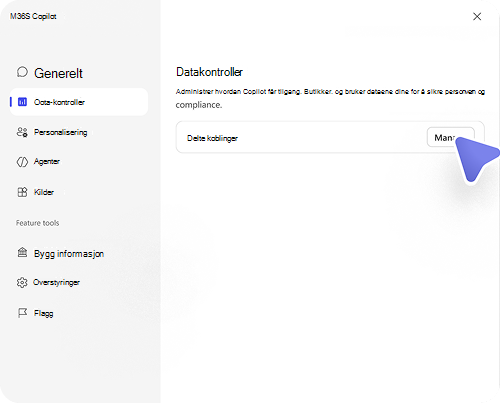
Du kan se gjennom koblingene du har opprettet, og slutte å dele dem når som helst. Bruk siden Delte koblinger til å finne koblinger du har opprettet, dele dem på nytt eller slutte å dele dem når de ikke lenger er nødvendige.
Åpne Copilot.
Gå til Innstillinger.
Velg Datakontroller.
Velg Delte koblinger, der du kan:
- Se gjennom koblingene du opprettet.
- Kopier en delingskobling på nytt.
- Slutt å dele en eksisterende kobling. Hvis du vil stoppe deling av en kobling, finner du koblingen du vil fjerne, og velger Stopp deling.
Når du slutter å dele, slutter koblingen å fungere, og andre kan ikke lenger få tilgang til den delte samtalen eller svaret. Hvis du sletter den opprinnelige samtalen, slutter også alle delingskoblingene for denne samtalen å fungere.
Personvern og sikkerhet
Husk disse tingene når du deler Copilot-innhold:
- Alle som åpner en delingskobling, kan vise ledetekstene og svarene som er inkludert i det delte innholdet.
- Deling av en samtale eller et svar gir ikke automatisk tilgang til filer, e-postmeldinger, møter, chatter eller annet Microsoft 365-innhold.
- Tilgang til referert innhold er alltid kontrollert av eksisterende Microsoft 365-tillatelser.
- Enkelte samtaler eller svar er kanskje ikke tilgjengelige for deling på grunn av organisasjonens delingspolicyer eller beskyttelse av følsomhetsetiketter.
- Delingstilgjengeligheten avhenger av hvordan organisasjonen har konfigurert Microsoft Copilot.