

I Teams kan du blokkere eller oppheve blokkeringen av alle utenfor organisasjonen som bruker Teams, Teams til personlig bruk, skype (for forbrukere) eller Skype for Business.
- Når du blokkerer noen, kan de ikke kommunisere med deg i Teams eller skype. De kan heller ikke se statusen din.
- Når du fjerner blokkeringen av noen, kan de ikke kommunisere med deg i Teams og skype. Og de kan ikke se statusen din.
Obs!
Det er enkelt å godta eller blokkere personer utenfor organisasjonen.
Blokkere en person
Det finnes et par måter du kan blokkere noen i Teams på.
Blokkere en person i chatlisten
- Finn personen du vil blokkere, i chatlisten, og velg Flere alternativer
 >Blokker.
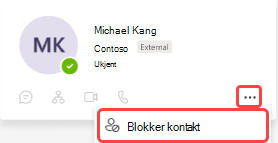
Blokkere en person på profilkortet deres
- Hold pekeren over personens profilbilde for å åpne profilkortet.
- Velg Flere>Blokkere kontakt.
Opphev blokkeringen av en person
Det finnes flere måter å oppheve blokkeringen av noen i Teams på.
Oppheve blokkeringen av en person fra chatlisten
- Finn personens navn i chatlisten, og velg deretter Flere alternativer>Fjern blokkering.
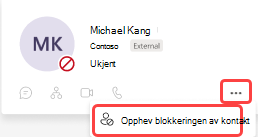
Oppheve blokkeringen av en person fra profilkortet
- Velg personens profilbilde for å åpne profilkortet.
- Velg Flere>Opphev blokkering av kontakt.
Oppheve blokkeringen av en person fra innstillinger
- Velg Innstillinger og flere
 ved siden av profilbildet ditt.
 - Velg Innstillinger>Personvern>Rediger blokkerte kontakter.
- Finn personen du vil oppheve blokkeringen av, og velg deretter Fjern blokkering.