
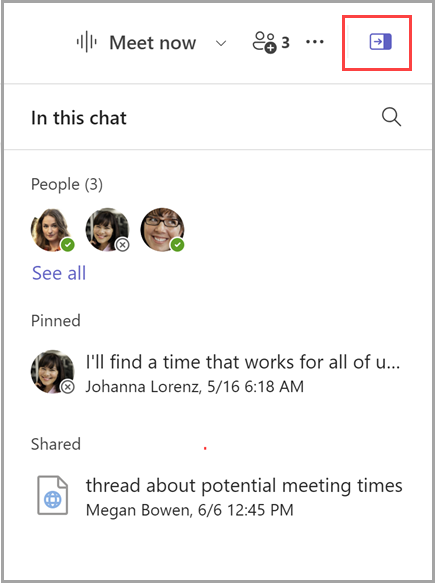
Hvis du vil se chatdetaljer, velger du Åpne Chat-detaljer øverst til høyre i en chat. En rute som viser en medlemsliste, festede innlegg, delte koblinger og filer åpnes til høyre for chatten. Du kan også velge Finn i chat
 for søk for å søke i chatten. Hvis du vil lukke ruten, velger du Lukk chatdetaljer
 .
.
Obs!
Chatdetaljene er tilgjengelige for en-til-en-chatter, gruppechatter og møtechatter.
Personer
People-delen viser opptil sju medlemmer av chatten og deres gjeldende status. For å starte en chat med noen, velg ganske enkelt navnet deres. Velg Se alle for å vise alle i chatten.
Festede meldinger
Delen Festede meldinger viser opptil 10 festede meldinger som alle kan se. Du ser også meldingen som sist ble festet, som et banner øverst i chatten.
Tips
Hvis du vil feste en melding, velger du Flere alternativer øverst i høyre hjørne av meldingen og velger Fest.
Delt
I Delt-delen finner du en liste over alle filene og koblingene som har blitt delt i chatten. Hvis du vil åpne en mal, klikker du bare på den. Velg Flere alternativer til høyre for å kopiere, laste ned eller vise filer og koblinger i chatten. Velg Se alle for å se koblinger og filer i en egen delt fane.
Beslektede emner
Skjule, vise, dempe, feste eller merke en chat som ulest i Microsoft Teams