
Opprett og kommuniser med brukeropplastede emojier i Microsoft Teams. Disse egendefinerte emojiene bidrar til å bygge kultur og identitet, forsterker varemerking, gir tone og gjør meldinger tydeligere. Del egendefinerte emojier med alle i organisasjonen, inkludert eksterne brukere i delte kanaler.
Emojier og reaksjoner du nylig har brukt, synkroniseres på tvers av datamaskin og mobil.
Opprett en egendefinert emoji
Brukere kan opprette egendefinerte emojier fra et bilde eller en GIF-fil som alle i organisasjonen kan bruke som reaksjoner og emojier.
Obs!
Administratorer kan begrense hvem som kan opprette egendefinerte emojier før de kan brukes. I tillegg kan hvem som helst høyreklikke på en egendefinert emoji for å se hvem som opprettet den og når.
Slik lager du en egendefinert emoji:
Velg Emoji, GIF-er og klistremerker
 på høyre side av meldingsboksen, og velg deretter Emoji.
Nederst ser du ulike emoji-alternativer. Velg organisasjonens emoji

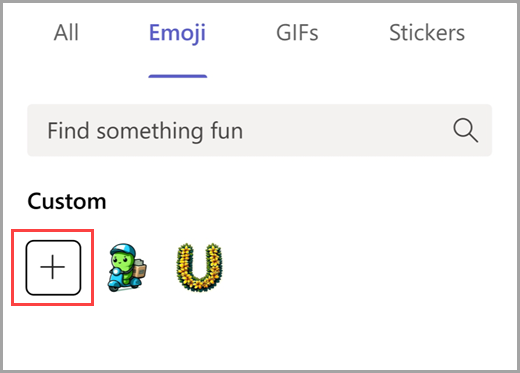
Til venstre velger du
 Legg til emoji for å velge et bilde eller en GIF-fil. Deretter lager du et navn på emojien.
Obs!
Følg disse retningslinjene når du velger en emoji som skal lastes opp:
- Last opp JPEG-, PNG- eller GIF-filer.
- Vi anbefaler at du bruker kvadratiske bilder.
- Bilder vil bli komprimert; velger filer under 256K.
Velg
Legg til emoji for å inkludere den i listen over egendefinerte emojier.
Du kan også legge til emoji når du reagerer på en melding. Dette gjør du ved å holde pekeren over teksten du vil reagere på. Velg deretter Flere reaksjoner >Organisasjonens emoji for å velge fil og lage emoji.
Tips
Opprett egendefinerte reaksjoner for å identifisere status eller kategorisere svar under flertrinnsprosesser. Du kan for eksempel opprette unike emojier for hvert av teammedlemmene for å vise deltakelse i samarbeidsprosjekter. Du kan også prøve å bruke egendefinerte emojier for å signalisere fullføring av bestemte prosesser. Mer informasjon om hvordan du liker eller reagerer på meldinger.
Velg en egendefinert emoji
Bruk egendefinerte emojier i kanal-, chat- og møtemeldinger og svar. Du kan også bruke dem til å reagere på eksisterende meldinger.
Slik velger du en egendefinert emoji:
- Velg Emoji, GIF-er og klistremerker på høyre side av meldingsboksen, og velg deretter Emoji.
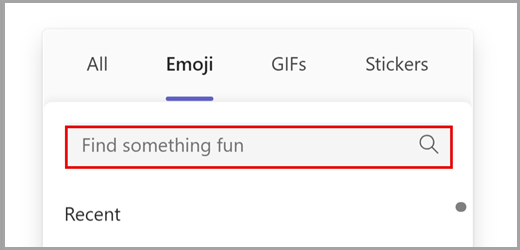
- Velg organisasjonens emoji nederst i høyre hjørne for å bla gjennom egendefinerte emojialternativer. Du kan også søke etter alle emojialternativene fra Emoji-fanen øverst.
- Velg emojien for å legge den til i meldingen. Gjenta prosessen for å legge til flere emojier.
Tips
Alle egendefinerte emojier eller reaksjoner som du har opprettet, vises alltid øverst. Finn nylig brukte emojier ved å velge Siste nederst til venstre på Emoji, GIF-er og klistremerker .
Hvis du vil reagere med en egendefinert emoji, holder du pekeren over teksten du vil reagere på. Velg deretter Flere reaksjoner for å søke etter emojien.
Tips
Feir teamprestasjoner og delte opplevelser med egendefinerte reaksjoner og emojier for å feire bursdager, arbeidsjubileer, lanseringer og arrangementer.
Slette en egendefinert emoji
Obs!
Teams-administratorer kan begrense hvem som kan slette egendefinerte emojier.
Hvis du kan slette en egendefinert emoji, ser du alternativet når du høyreklikker på den.
- Hvis du vil slette emojien, velger du Slett. Deretter bekrefter du valget.
Hvis du sletter den, fjernes den umiddelbart fra listen. Det kan imidlertid ta noen dager før ikke lenger vises for alle.
Tips
Ser du fortsatt en slettet emoji? Prøv å tømme hurtigbufferen for å fjerne den umiddelbart.