
Få gruppechatten din til å skille seg ut ved å tilpasse bildet. Last opp ditt eget bilde, eller velg fra et galleri med illustrasjoner og emojier.
Obs!
- Bilder kan legges til, endres eller fjernes på skrivebordet eller på nettet.
Velg Chat
 på venstre side av Teams, og klikk på gruppechatten du vil tilpasse.
Hold pekeren over profilbildet til venstre for gruppens navn over chatten for å velge Endre profilbilde.
Et nytt vindu åpnes med muligheten til å laste opp ditt eget bilde eller velge en forhåndsinnstilt illustrasjon, eller en emoji.
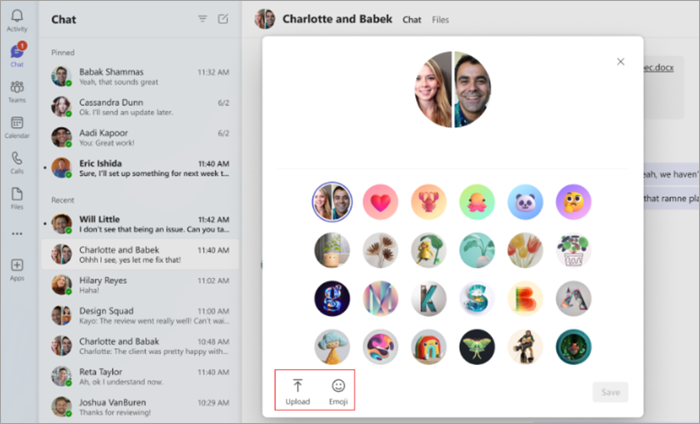
Hvis du velger en illustrasjon eller emoji, finner du bare den du vil bruke, og velger Lagre.
Hvis du vil bruke ditt eget bilde, velger du Last opp
 , finner bildet i filene dine, og velger deretter Lagre.
Hvis du vil redigere bildet på nytt eller gå tilbake til standardbildet, gjentar du trinnene for å velge standardbildet eller et annet bilde.
Obs!
- Maksimal størrelse for opplasting av bilder er 4 MB.
- Bilder støttes for øyeblikket ikke i møtechatter eller 1:1-chatter.
- Dempede gruppechatter viser demp-ikonet i stedet for bilde av gruppechatten.