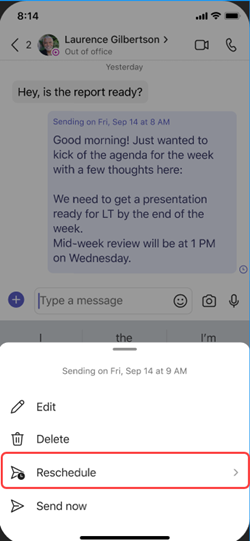
Når du vil sende en melding i chatten, men tidspunktet ikke er helt riktig, kan du planlegge meldingen på en dato og et klokkeslett som respekterer samarbeid på tvers av lokasjoner og arbeidstider. Når du planlegger en chatmelding, sikrer du at den sendes på en dato og et klokkeslett som du kontrollerer.
Planlegge at chattemeldingen skal sendes senere
- Compose meldingen, og velg deretter Handlinger og apper
 .
. - Velg Planlegg melding
 .
. - Velg datoen og klokkeslettet du vil sende fra hurtigmenyen.
- Klikk Fortsett-knappen .
- Velg Send
 .
.
Chattemeldingen sendes automatisk på det tidspunktet du angir.
Obs!
Du må være i en samtale med personen du vil chatte med før du kan planlegge en melding.
Rediger den planlagte chattemeldingen
- Hold pekeren over meldingen for å velge Rediger
 .
. - Rediger chattemeldingen, og velg deretter Ferdig
 for å lagre oppdateringen.
Planlegg leveringen av chattemeldingen på nytt
- Hold pekeren over meldingen for å velge Rediger .
- Velg pil ned ved siden av planlagt dato og klokkeslett for å velge en ny dato og et nytt klokkeslett for å sende meldingen.
- Endre datoen eller klokkeslettet.
- Velg Fortsett, og velg deretter Ferdig for å lagre oppdateringen.
Slette den planlagte chattemeldingen
- Gå til meldingen, og velg Flere alternativer Ikon > for
 Slett
Slett 
- Planlegg at chattemeldingen skal sendes senere.