
Med Markdown får du en direkte forhåndsvisning av den formaterte teksten i skriveboksen mens du skriver, og du kan alltid angre formateringen ved å trykke på Ctrl+Z. Disse handlingene er også tilgjengelige ved å utvide skriveboksen.
Obs!
Teams bruker en Syntaks i Markdown-stil. Selv om vi kaller det «Markdown», samsvarer det ikke helt med standard Markdown, og noe formatering kan oppføre seg annerledes.
Tilgjengelige markdown-handlinger i Teams
| Navn | Handling | Eksempel |
|---|---|---|
| Fet tekst | «fet skrift» | fet skrift |
| Kursiv tekst | _kursivert tekst_ | kursivert tekst |
| Gjennomstreking | ~gjennomstreking~ |

|
| Nummerert liste | <nummer> element én | 1. Element én 2. Element to |
| Usortert liste | * Element én ELLER - Element én |
· Element én · Element to |
| Hyperkobling | [Tekst](nettadresse) | Her er en kobling. |
| Flerlinjet kodeblokk | ```[kodeblokk] | |
| Innebygd kodeblokk | `[kodetekst` | |
| Overskrift 1 | # Topptekst | |
| Overskrift 2 | ## Topptekst | |
| Overskrift 3 | ### Topptekst | |
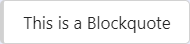
| BlockQuote | > |
|
Bruke Markdown til å dele linjebundet kode
Med Markdown med innebygd kode kan du utheve bestemte kodesnutter i et avsnitt. Dette gjør det enklere å finne og forstå koden i avsnittet.

Hvis du vil legge til en innebygd kodeblokk (monospace), starter og avslutter du teksten med en backtick-tast ('). Dette er plassert ved siden av 1 på tastaturet, etterfulgt av et mellomrom. Du kan også bruke en av følgende alternative taster til å starte en innebygd kodeblokk:
- Skift+ +mellomrom
- Skift+Alt+
- Tastaturbehandleren, Ukelele.
Når du har valgt en av disse tastene, skriver du inn koden og trykker deretter på den samme tasten på nytt for å avslutte kodeblokken.
Bruk Markdown til å dele en kodeblokk
Hvis du vil legge til en flerlinjet kodeblokk, forhåndsinnstiller du teksten med ``` og limer den deretter inn i skriveboksen. Du får en direkte forhåndsvisning av koden, og du kan angre all formatering ved å trykke Ctrl+Z. Hvis du vil ha mer informasjon, kan du lese Bruke kodeblokker i Microsoft Teams.