I Teams kan du ta opp opptil et minutt med video eller lyd og sende den til personer i en-til-en-chatter, gruppechatter og kanaldiskusjoner. De kan se videoen eller lytte til lyden direkte i samtalen.
Spille inn et videoklipp ved hjelp av kameraet
Gå til en en-til-en-gruppechat eller kanaldiskusjon.
Velg Kryss-ikonet for handlinger og apper
 under der du skriver en melding.
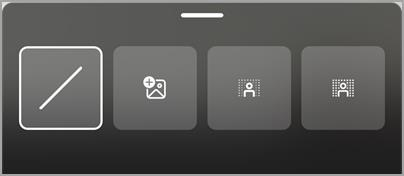
Velg Knappen Spill inn videoklipp for videoklipp

Velg Start innspilling for å spille inn.

Tips
Du kan stanse og fortsette innspillingen så mange ganger du trenger.
Hvis du vil, velger du Trim for å trimme videoklippet ved å flytte glidebryterne i redigeringsverktøyet. Velg Bekreft trimsjekk
 for å godta endringene.

Når du er ferdig med innspillingen, velger du Fortsett
 nederst til høyre.
 Tips
Hvis det er nødvendig, kan du spille inn videoklippet på nytt ved å velge pil venstre nederst til venstre. Du kan velge å slette forrige innspilling eller spille inn flere utklipp.
Når den er behandlet, ser du videoen der du skriver en melding. Velg Send
 for å legge det til i samtalen.
Spille inn et videoklipp fra en skjerm
Du kan spille inn ting som skjer på skjermen, for eksempel gjennomganger og presentasjoner, og sende dem til en chat eller kanal som et videoklipp.
Gå til en en-til-en-gruppechat eller kanaldiskusjon.
Velg Kryss-ikonet for handlinger og apper
under der du skriver en melding.Velg Knappen Spill inn videoklipp for videoklipp
Velg Skjerm, og velg startskjerminnspilling.

Velg skjermen eller vinduet du vil spille inn fra, på neste skjermbilde, og velg Del.
Den valgte skjermen eller vinduet vil bli spilt inn i opptil ett minutt, eller velg Stopp deling for å avslutte videoen tidligere. Du kan stoppe, stanse innspillingen midlertidig eller fortsette når som helst.
Obs!
Innspillingen avsluttes automatisk når den er nådd ett minutt.
Se gjennom klippene. Hvis du vil, velger du Trim for å trimme utklippet ved å flytte glidebryterne i redigeringsverktøyet. Velg Bekreft trimsjekk
for å godta endringene.Hvis du vil sende deg innspillingen, velger du
nederst til høyre. Du kan også velge  å gjøre flere endringer eller slette og starte på nytt.
Spille inn et lydklipp ved hjelp av mikrofonen
Du kan også spille inn et lydklipp med mikrofonen for å sende i en chat.
Gå til en en-til-en-gruppechat eller kanaldiskusjon.
Velg Kryss-ikonet for handlinger og apper
under der du skriver en melding.Velg Knappen Spill inn videoklipp for videoklipp
Velg Kamera for å aktivere innspilling bare for lyd, og velg deretter Start innspilling.

Ta opp i opptil ett minutt, eller velg firkanten for å stoppe innspillingen.
Tips
Du kan stanse innspillingen midlertidig og starte den på nytt etter behov.
Velg Se gjennom for å lytte til klippet. Hvis du vil, velger du Trim for å trimme utklippet, og deretter velger du Bekreft
for å fortsette.Velg Fortsett
nederst til høyre for å legge det til i meldingen. Når du er klar til å dele, velger du Send .
Laste ned og lagre video, lyd eller avskrift
- Åpne Teams, og gå til meldingen med videoen eller lyden.
- Hold pekeren over klippet for å velge Flere alternativer for videoklipp
 øverst til høyre.

- Velg Last ned
 for Transcript Teams eller Last ned nedlastingspilikonet for . Den .mp4 filen er i Nedlastinger-mappen.
Tips
Finn filen i nedlastingsvinduet som vises øverst til høyre i Microsoft Teams. Hold pekeren over filnavnet, og velg  Vis i mappe for å gå direkte til nedlastingsmappen.
Aktivere eller deaktivere teksting for hørselshemmede
Videoklipp som deles i Teams, har automatisk genererte bildetekster. Hvis du vil deaktivere bildetekstene for et videoklipp du ser på, velger du Teksting for  . Hvis du vil slå dem på igjen, velger du Teksting for nytt.
Hvis du vil vise listen over støttede språk for bildetekster, kan du se Språk og talestøtte.