
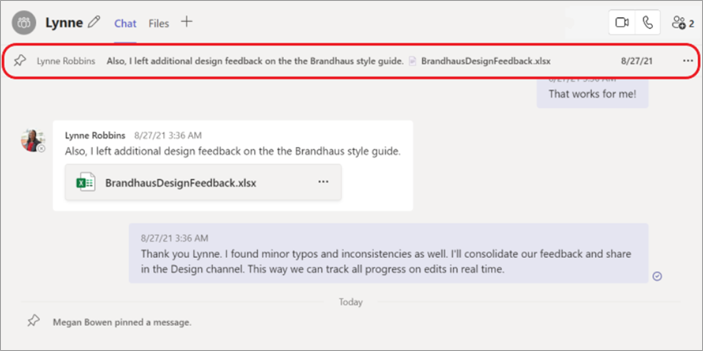
Noen ganger vil du kanskje feste en bestemt chatmelding for referanse i en én-til-én-chat eller en gruppechat. En festet melding vises øverst i chatten og forblir der til den fjernes eller erstattes.
Ting du bør vite om festede chattemeldinger:
- Når noen fester en melding i en chat, kan alle i chatten se den.
- Du kan bare feste én melding om gangen.
- En festet melding påvirker ikke en pågående chat.
- Alle i en chat, bortsett fra gjester, kan løsne eventuelle festede meldinger eller erstatte dem med en annen melding.
- Hvis noen velger en festet melding, går de til den opprinnelige meldingen i chatten.
Feste en chattemelding
- Hold pekeren over den bestemte meldingen du vil feste i en chatsamtale.
- Velg Flere alternativer i menyen som vises over meldingen
 .
. - Velg Fest for alle i Flere alternativer-menyen
 . Den festede meldingen vises øverst i chatten. Den inneholder også navnet på forfatteren og datoen eller klokkeslettet det opprinnelig ble lagt ut.
Obs!
En festet chattemelding kan være av hvilken som helst lengde. Imidlertid vises bare én tekstlinje som passer innenfor bredden på chattevinduet.
Løsne en festet chattemelding
Gå til den festede meldingen øverst i chatten.
Velg Flere alternativer
>Løsne for alle .
.