

Dreiebok fra Viva Engage er nå integrert i Microsoft Teams, noe som gjør det enklere enn noensinne å få tilgang til og samhandle med dreiebokinnhold direkte i Teams-arbeidsflytene.
Med dreieboken kan ledere nå organisasjonene sine og dele tilpassede oppdateringer. People i en organisasjon kan bruke dreieboken til å dele erfaringer, feire milepæler, foreslå ideer og diskutere interesser.
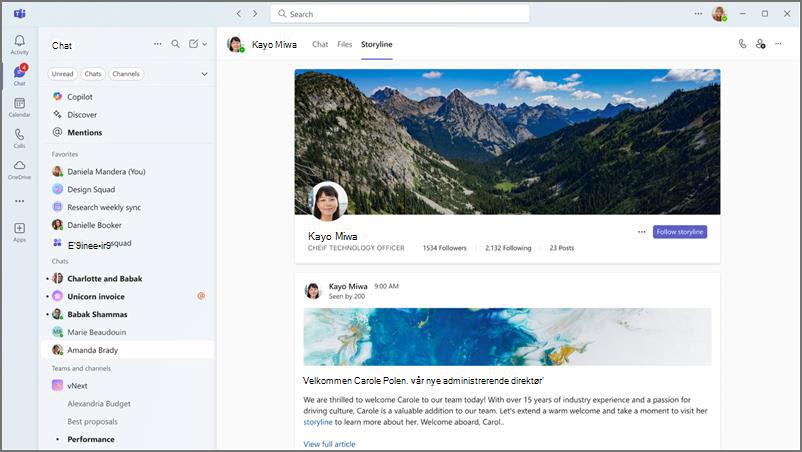
Få tilgang til dreiebok i Teams
Først må du kontrollere at organisasjonen har en Viva Engage-lisens, og at dreiebokfunksjonen er konfigurert i Viva Engage. Administratorer kan finne ut mer her: Administrer Viva Engage-opplevelser i Microsoft Teams.
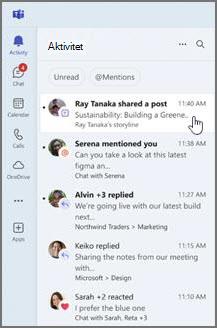
Få dreiebokvarsler i aktivitetsfeeden
Dreiebokvarsler vises i aktivitetsfeeden sammen med omtaler, reaksjoner og svar. Du kan administrere disse varslene ved å velge Flere alternativer >Innstillinger for varslingsinnstillinger
 øverst i aktivitetsfeeden.
Gå til andre personers dreiebokside
Mens du er i en en-til-en-chat med noen, kan du få tilgang til dreieboken deres som en fane øverst i chatten. Derfra ser du eksisterende innlegg og kan reagere og kommentere dem.
Velg Følg dreiebok for å bli varslet i aktivitetsfeeden når de publiserer noe nytt.
Vise dreieboksiden
Du kan finne din egen dreiebokside som en fane i en chat med deg selv. Fra dreieboksiden kan du:
- Se de eksisterende innleggene dine og samhandle med dem.
- Opprett nye innlegg og kunngjøringer.
- Se følgerne dine og personene du følger.
- Få tilgang til profilanalysene i dreieboken din, samt individuelle samtaleanalyser for hvert innlegg.
- Last opp eller endre forsidebildet.
Obs!
Hvis du vil laste opp eller endre forsidebildet, må organisasjonen ha Viva Engage Premium.
Opprett et nytt innlegg i dreieboken
Du kan opprette et innlegg i dreieboken fra dreiebokfanen i en selvchat. Du kan også velge rullegardinlisten ved siden av Ny melding og velge Nytt innlegg i dreiebok.
Innlegg i dreieboken du oppretter i Teams, vises i Viva Engage, og omvendt.
Hvis du vil lære mer om ulike typer innlegg i dreieboken og hvem som kan opprette dem, kan du se Skrive og planlegge innlegg, artikler og kunngjøringer.
Legg inn eller kommenter på vegne av noen andre
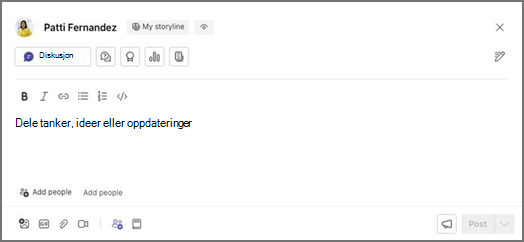
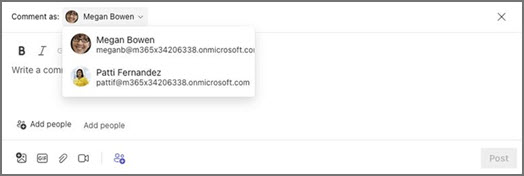
Hvis du er tilordnet som noens representant, kan du legge inn et innlegg i dreieboken deres eller kommentere et dreiebokinnlegg på vedkommendes vegne.
Hvis du vil publisere som representant, går du til dreieboksiden i én-til-én-chatten. Derfra kan du skrive inn innlegget og sende det.
Hvis du vil kommentere som representant, åpner du kommentaralternativet på et innlegg i dreieboken, velger personen du kommenterer på vegne av fra rullegardinlisten ved siden av Kommenter som, og legger igjen kommentaren.
Hvis du vil finne ut mer om hvordan du tilordner og administrerer representanter i Viva Engage, kan du se Delegering i Viva Engage.
Obs!
Hvis du vil publisere på vegne av noen, må organisasjonen ha Viva Engage Premium.
Se dreiebokanalysene dine
Få tilgang til engasjerende informasjon om dreiebokinnleggene dine ved å få tilgang til samtaleanalyse for individuelle innlegg. Velg Flere alternativer> for flere alternativerVis analyse øverst til høyre i et av innleggene i dreieboken.
Hvis du ønsker mer avansert analyse, kan du få tilgang til profilanalysen for dreieboken ved å velge Flere alternativer>Vis profilanalyser nederst til høyre på dreiebokens forsidebilde.
Hvis du vil vise premium analysefunksjoner, må organisasjonen ha Viva Engage Premium som følger med Viva Suite og lisensen for kommunikasjon og fellesskap for ansatte. Samtaler, direktesendte arrangementer og enkelte fellesskapsanalyser er tilgjengelige uten en premiumlisens. Analyse av målgrupper kan bare vises av personer som har minst én primær tilordnet målgruppe og representantene deres. Mer informasjon om lisensiering. Mer informasjon om analyse.
Administratorer kan lære mer om leder- og målgruppeidentifikasjon her: Identifiser ledere.
Feilsøking
Hvis du har problemer med å få tilgang til eller bruke dreieboken i Teams, kan du prøve følgende:
- Kontroller at organisasjonen har en Viva Engage-lisens, og at dreiebokfunksjonen er aktivert.
- Kontroller Internett-tilkoblingen, og kontroller at du får tilgang til andre nettsteder og tjenester.
- Prøv å oppdatere nettleseren eller starte datamaskinen på nytt.
- Hvis du fortsatt har problemer, kan du kontakte IT-administratoren eller kundestøtteteamet for Viva Engage.