
Velg en hudfarge for emojien og reaksjonene som skal brukes overalt i Microsoft Teams, inkludert møter, chat og kanaler. Når du får emojier og reaksjoner fra andre, vises de i den hudfargen de valgte.
Velg en hudfarge i chatter eller kanaler
Velg innstilling for hudfarge når du sender en melding
- Velg Emoji, GIF-er og klistremerker
 .
. - Velg Tilpass standardreaksjoner

- Velg ønsket hudfarge under Velg en hudfarge.
Velg hvilken hudfarge du foretrekker når du reagerer på en melding
- Velg Flere reaksjoner

- Velg Tilpass standardreaksjoner
- Velg ønsket hudfarge under Velg en hudfarge.
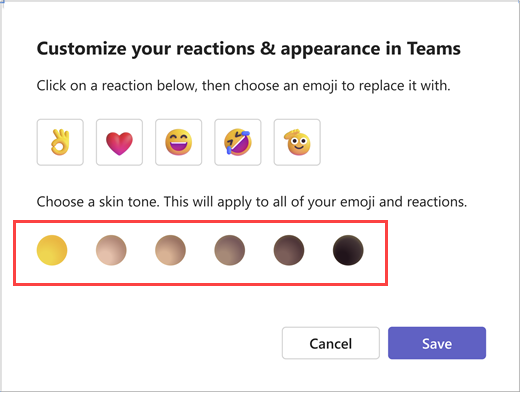
Når du velger en hudfarge, gjelder den for alle håndbevegelser og personemojier eller reaksjoner du sender.
Velg emojiens hudfargepreferanser fra innstillingene
- Gå til Innstillinger og mer
 .
. - Velg Innstillinger
 .
. - Velg Utseende og tilgjengelighet
 .
. - Velg hudtonen du vil bruke, under Hudtone.
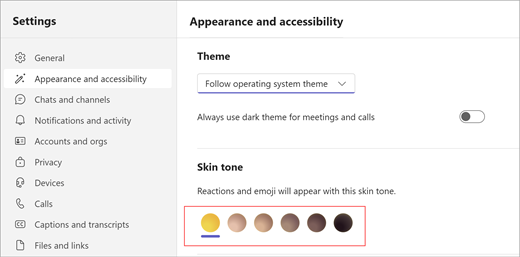
- Velg Lagre.
Tips
Hvis du vil endre hudfarge for én enkelt melding eller reaksjon, høyreklikker du på ønsket emoji. Dette endrer ikke hudfargeinnstillingene. Hvis du vil ha mer informasjon om hvordan du tilpasser emojier, kan du lese Sende en emoji, GIF eller et klistremerke i Microsoft Teams.
Hvis du ikke kan velge en hudfarge i emojivelgeren, må du kontrollere at du bruker den nyeste versjonen av Teams. Hvis du fortsatt har problemer med å endre hudfargen, kan du kontakte IT-administratoren.