Bli med i Teams-møter når som helst, hvor som helst, fra hvilken som helst enhet. Bli med fra skrivebords- eller mobilappene for Teams for å få den beste opplevelsen.
Hvis du har problemer med å bli med i et Teams-møte, kan du prøve disse tipsene: Jeg kan ikke bli med i et Teams-møte.
I denne artikkelen
Bli med via kobling
I møteinvitasjonen velger du møtekoblingen du vil bli med i på Teams for nett eller skrivebord.
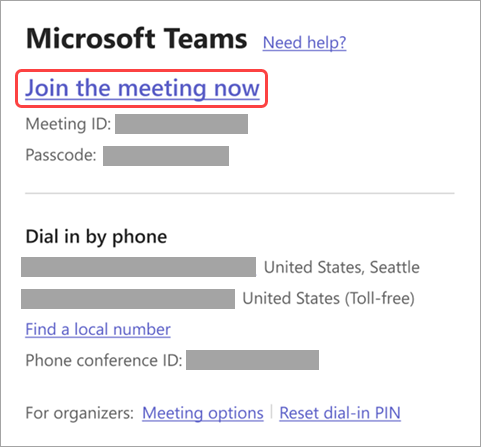
Utseendet på møtekoblingen i invitasjonen kan variere avhengig av når møtet ble planlagt:
- For møter som er planlagt etter 20. januar 2026 (for enkelte områder – fra 8. januar 2026), viser invitasjonen hele møtekoblingen (URL-adressen).
- For eldre møter kan invitasjonen i stedet vise en kobling for å bli med i møtet nå.
Begge formatene fungerer på samme måte – bare velg koblingen for å bli med i møtet.
| Gammelt invitasjonsformat | Nytt invitasjonsformat |
|---|---|
|

|
Hvis du allerede har Teams-appen, åpnes møtet der automatisk.
- Hvis du ikke har en Teams-konto og arrangøren har tillatt det, kan du skrive inn navnet ditt for å bli med i møtet.
- Hvis du har en Teams-konto, velger du Logg på for å bli med, med tilgang til møtechatten og mer. Deretter kan du bli med i møtet med en gang, eller gå inn i lobbyen til en arrangør slipper deg inn.
Bli med i et møte organisert av en bruker med Teams personlig konto
Bruk Teams-kontoen til å delta i et møte som er angitt av en bruker med Teams personlig-konto. Du kan bli med fra Teams-kalenderen. Hvis noen sender deg en møteinvitasjon i Chat, velger du koblingen og deretter Bli med nå.
- Velg
 i Teams for å se møtene dine.
 - Velg møtet du vil bli med på.
- Velg: Bli med.
Du trenger ikke å bytte mellom Teams personlig bruk og Teams (arbeid eller skole).
Hvis du blir med i et møte i Teams for personlig bruk, blir du med i møtet med den personlige Teams-kontoen din. Microsofts personvernerklæring styrer data for møter med personlige Teams-kontoer.
Obs!
Enkelte møtefunksjoner kan være utilgjengelige for Teams personlig-kontoer. Mer informasjon om møteopplevelser for Microsoft Teams gratis-deltakere.
Bli med fra kalender eller ID
Bli med fra kalender
- Velg CalendarTeams i Teams.
- Velg et møte.
- Velg: Bli med.
Bli med med en møte-ID
Velg CalendarTeams
til venstre i Teams.Velg rullegardinpilen ved siden av Møt nå
 , og velg Bli med med en ID #.
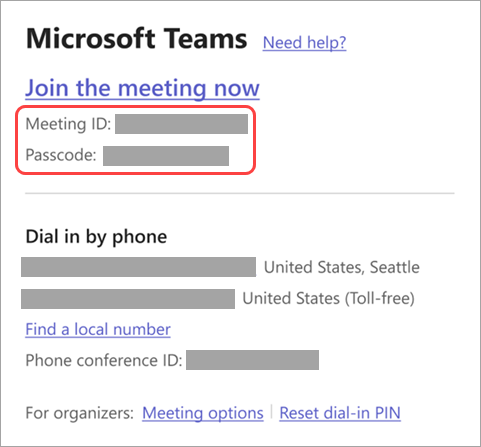
Skriv inn en møte-ID og et passord. Du finner møte-ID-en og passordet:
- I møtedetaljene fra Teams-kalenderen. Velg Detaljer>Vis møteinformasjon.
- øverst i e-postinvitasjonen til Teams-møtet.
| Gammelt invitasjonsformat | Nytt invitasjonsformat |
|---|---|
|

|
Alternativet Bli med med en ID i Teams-kalenderen krever en Exchange Online-postboks. Hvis du ikke har en Exchange Online-postboks, vil du ikke se dette alternativet.
Bli med med ID fra markedsføringssiden i Teams
Du kan også bli med i et møte direkte fra markedsføringssiden i Teams – du trenger ikke å åpne Teams-appen først. Det er en rask måte å bli med på hvis du har møtedetaljene, men ikke koblingen.
- Åpne markedsføringssiden i Teams i en nettleser.
- Skriv inn møte-ID-en og passordet du får av møtearrangøren.
- Velg Bli med i møte.
Bli med fra live meeting-linjen
Bli med i et møte du har svartGodta eller Foreløpig (standard) fra Live Meeting-linjen. Live Meeting-linjen viser tittelen på møtet, i tillegg til hvor mange andre møter som er live. Når møtelinjen vises, velger du Bli med for å bli med i det møtet.

Når flere møter er aktive, velger du Vis møter for å se en liste over møtene og bli med i et møte direkte.
Hvis du vil deaktivere Live Meeting-linjen, velger du Innstillinger og mer >Innstillinger
 i Teams. I Varsler og aktivitetsmøter
 > slår du av veksleknappen Vis møte-koblingen.
Bli med i en kanal
Hvis et møte finner sted i en kanal, ser du en invitasjon til å bli med, relevant innhold, og hvem som er med i møtet, direkte i kanalen. Velg Bli med.
Bli med fra chat
Bli med i et møte som allerede har startet fra møtechatten:
Velg Chat
 i Teams.
Velg Bli med øverst i chatten.
- Fra statuslinjen for direktemøter øverst i chatten kan du også se deltakere som allerede har blitt med i møtet, åpne og delta i møtechatten med mer.
Hvis du vil bli med i et direktemøte fra en gruppechat, kan du se Start et direktemøte i Microsoft Teams.
Ringe inn eller ut via telefon
Ring inn eller ut for å bli med i et Teams-møte med telefonen din, eller inviter noen andre ved å ringe deres telefon. Hvis du ser et telefonnummer og en konferanse-ID i møteinvitasjonen, kan du ringe inn til møtet. Hvis du vil ha mer informasjon, kan du se Bli med i et Teams-møte via telefon.
Obs!
Hvis du ikke finner et telefonnummer i møteinvitasjonen, kontakter du systemansvarlig.
Slik ringer du ut til telefonen for å bli med i et møte:
- Velg CalendarTeams i Teams.
- Velg et møte.
- Velg: Bli med.
- Velg flere alternativer for å bli med på skjermen før sammenføyning.
- Velg Ring meg.
- Skriv inn telefonnummeret du vil bli oppringt fra, og velg Ring meg.
- Når du svarer på anropet, sier du «OK» eller trykker 1 for å bli med, avhengig av organisasjonsinnstillingene.
- Legg på, eller velg Koble fra i møtevinduet for å avslutte telefonsamtalen.
Slik ringer du ut til en annen persons telefon under et møte:
- Velg knappen People
 i møtekontrollene.
 - Legg til telefonnummeret deres i Inviter noen, eller ring et nummer.
- Velg Legg til telefon.
Personen ringer opp og må si «OK» eller trykke 1 for å bli med i møtet, avhengig av organisasjonsinnstillingene.
Bli med anonymt eller fra en annen konto
Slik blir du med i et Teams-møte med en annen konto:
Velg møtet i Teams-kalenderen.
Velg: Bli med.
Velg Endre ved siden av kontoen øverst på skjermbildet før sammenføyning.
Velg kontoen du vil bli med i møtet med.
- Hvis du ikke ser kontoen du vil bli med fra, velger du Legg til en annen konto. Deretter legger du til en eksisterende konto, eller velger Opprett eller bruk en annen konto for å opprette eller logge på en ny.
Velg Bli med for å gå inn i møtet.
Slik blir du med i et Teams-møte anonymt:
- Velg møtet i Teams-kalenderen.
- Velg: Bli med.
- Velg Endre ved siden av kontoen øverst på skjermbildet før sammenføyning.
- Velg Bli med uten å logge på.
- Skriv inn navnet ditt øverst på forhåndsskjermen.
- Velg Bli med for å gå inn i møtet.
Koble til et rom mens du blir med
Før du blir med i et Teams-møte, kan du koble til et møterom og bruke lyd- og videoenhetene.
Slik kobler du til et rom:
Bli med i møtet. Vent til et rom blir oppdaget før du går inn.
Viktig
Aktiver Bluetooth på enheten for å finne rom i nærheten.
Velg Romlyd , og bekreft rommet du vil koble til.
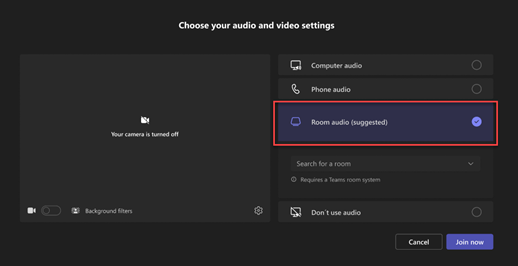
Obs!
Velg X for å lukke et foreslått rom og søke etter et annet. Rom med Cast-ikonet
 i umiddelbar nærhet.
Velg Bli med nå.
Redigere visningsnavnet
Tilpass tilstedeværelsen under et Teams-møte ved å redigere visningsnavnet. Hvis du vil redigere visningsnavnet, må møtearrangøren ha slått på La personer redigere visningsnavnet sitt i møtealternativer.
Slik redigerer du visningsnavnet:
- Velg knappen People i møtekontrollene.
- Hold pekeren over navnet ditt i Deltakere-ruten, og velg Flere alternativer
 > for flere alternativerRediger visningsnavn
 .
. - Skriv inn et navn, og velg Lagre.
Det redigerte navnet beholdes så lenge møtet varer.
Bli med i et møte som avatar
Du kan bli med i et Teams-møte som en personlig avatar ved å følge instruksjonene her .