
Viva Insights-appen installeres automatisk i Teams når administratoren aktiverer appen i administrerte apper. Når administratoren har installert det, kan du oppdage og feste Viva Insights til Teams-appen for enkel tilgang.
Obs!
Hvis du er i GCC-, GCC-High- eller DoD Microsoft 365-miljøene, forhåndsinstallerer ikke administratoren Viva Insights. Se installasjon av Viva Insights i GCC, GCC-High og DoD.
Etter å ha lagt til appen, har du tilgang til alle funksjonene, inkludert Ros, Beskytt tid, Reflekter, Hold kontakten og Virtuell pendling.
Oppdag og fest appen
Avhengig av hvilken plattform du bruker til å vise innsikt i Teams, velger og fullfører du trinnene i én eller begge av de følgende delene.
- Velg ellipsen (...) (Vis flere apper) på linjen til venstre i Teams.
- Skriv inn Microsoft Viva Insights i søkefeltet, og velg det.
- Høyreklikk på appikonet som vises i venstre linje i Teams, og velg deretter Fest for å gjøre og holde det synlig i venstre linje i Teams.
Obs!
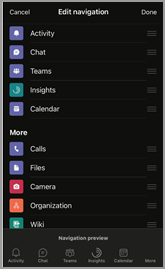
Du kan endre rekkefølgen på appene i applinjen i Teams ved å dra appikonene. Hvis du vil ha mer informasjon, kan du se Feste en app for enkel tilgang.
Avinstaller appen
- I Teams velger du ellipsen (...) (Vis flere apper) i venstre linje.
- Hvis Viva Insights ikke vises i den nyeste visningen, kan du finne den ved hjelp av søk.
- Høyreklikk på Viva Insights, og velg deretter Avinstaller.
- Når du blir bedt om det, velger du Avinstaller på nytt.
Installere Viva Insights i GCC, GCC-High og DoD
Hvis du er i et av disse Microsoft 365-miljøene, er ikke Viva Insights-appen forhåndsinstallert i Teams: Government Community Cloud (GCC), GCC-High og Department of Defense (DoD). Med mindre administratoren har deaktivert appen, kan du legge til Viva Insights i Teams på egen hånd:
- Velg ellipsen (...) (Vis flere apper) på linjen til venstre i Teams.
- Skriv inn Microsoft Viva Insights i søkefeltet.
- Velg Legg til-knappen.
- Hvis du vil feste appen, høyreklikker du på appikonet som vises i venstre linje i Teams, og deretter velger du Fest-ikonet for å gjøre og holde det synlig i venstre linje i Teams.