
Se gjennom morgendagens kommende møter, oppgaver og forpliktelser, og avslutt dagen i dag med omhu med en virtuell pendling.
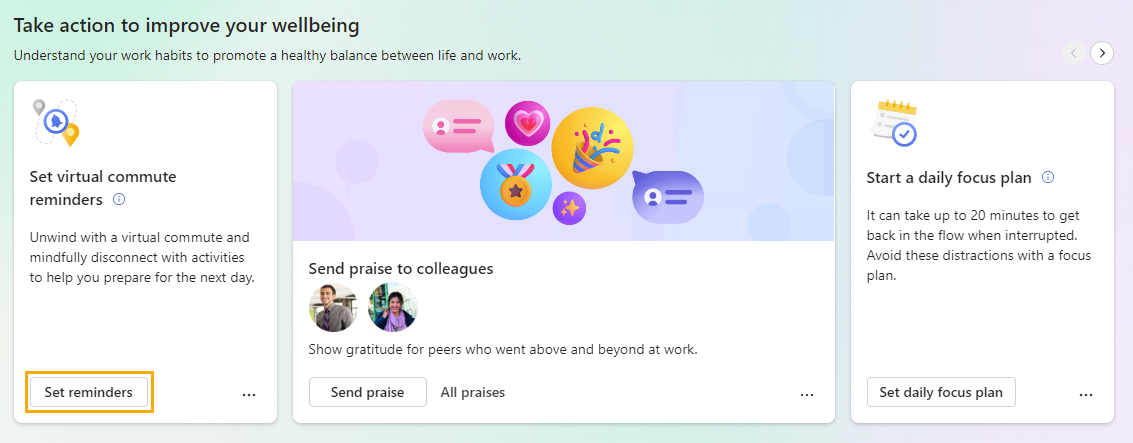
Hvis du vil starte en virtuell pendling, velger du Tilfredshet-fanen til venstre. Finn deretter kortet for virtuell pendling Angi påminnelser for virtuell pendling, og velg Angi påminnelser.
Seksjoner for virtuell pendling
Når du velger Start pendling, starter den virtuelle pendlingen. Pendlingen veileder deg gjennom de følgende avsnittene. Alle seksjoner er valgfrie; Hvis du vil hoppe over en inndeling, velger du Neste.
Møter
Gå gjennom morgendagens hendelser i møter, de som varer hele dagen, de du har godtatt og de som fremdeles trenger svaret ditt. Hvis en hendelse krever svar fra deg, godtar eller avslår du det fra denne skjermen.
Obs!
Hvis du ikke har noen hendelser i morgen, vil du se åpne blokker i kalenderen som du kan bruke til fokustid i stedet. Velg Bestill tid for å legge til denne fokustiden i kalenderen.
Når du er klar til å gå til neste inndeling, velger du Neste nederst til høyre på siden.
Oppgaver
Bruk Oppgaver-inndelingen til å gå gjennom åpne oppgaver. Disse oppgavene kommer fra Microsoft To Do, og de forfaller enten i dag eller har en påminnelse angitt til i dag.
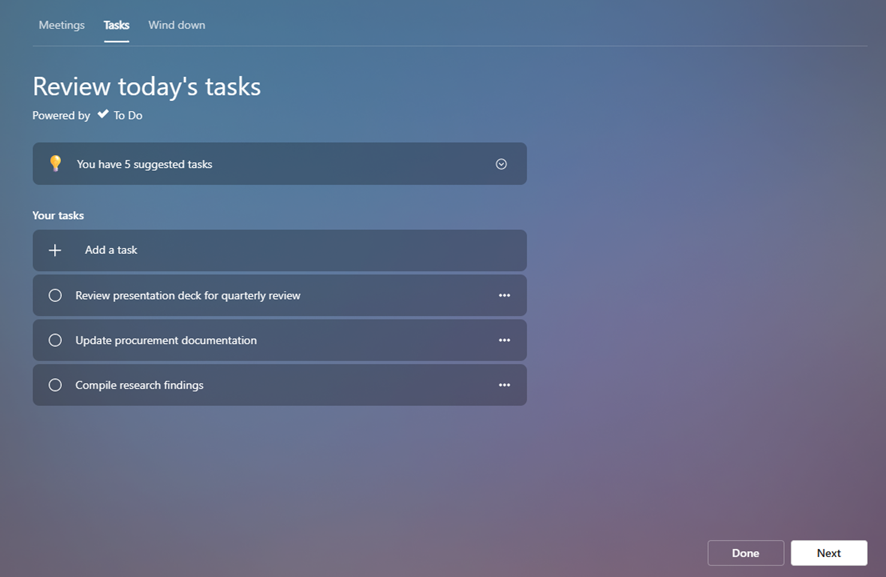
I tillegg til å vise eksisterende aktiviteter, kan du gjøre et par andre ting i denne delen:
- Legg til en ny oppgave. Velg Legg til en oppgave under Dine oppgaver.
- Legg til en foreslått oppgave fra Outlook eller Teams. Hvis To Do oppdager en potensiell oppgave i chatter eller e-postmeldinger, vises et varsel over Dine oppgaver. Velg nedoverpilen for å utvide meldingen. Hvis du vil legge denne oppgaven på gjøremålslisten, velger du Legg til i oppgavene-knappen .
- Kryss av en fullført oppgave fra listen. Merk sirkelen til venstre for oppgavenavnet, så sendes oppgaven til listen Oppgaver fullført i dag . Hvis du vil slette oppgaven fra Gjøremål, velger du papirkurvikonet til høyre for oppgavenavnet.
- Angi en påminnelse. Velg ellipsen (...) til høyre for oppgavenavnet, og velg deretter et tidspunkt du vil bli påminnet. Påminnelser vises i Microsoft To Do-listen og i orienterings-e-posten hvis du abonnerer på å motta orientering via e-post. Du kan også redigere og slette oppgaver fra denne menyen.
Når du er ferdig å se gjennom og behandle oppgavene, velger du Neste for å gå til siste inndeling.
Slapp av
Trapp ned tilbyr noen aktiviteter som hjelper deg med å avslutte arbeidsdagen med omsorgen og koble deg fra jobben:
- En pause i bakken
- Noen guidede meditasjonsvideoer
- Muligheten til å reflektere, akkurat som du ville gjort ved å bruke Reflektere-funksjonen på hjemmesiden
Start én eller flere av disse aktivitetene for overgangen til neste del av dagen.
Når du er klar til å fullføre den virtuelle pendlingen, velger du Ferdig-knappen .
Angi en påminnelse om å fullføre den virtuelle pendlingen
Vil du få påminnelser om å avslutte dagen og starte den virtuelle pendlingen?
- Gå til innstillingssiden: Velg ellipsen (...) øverst til høyre i Viva Insights-appen, og velg deretter Innstillinger.
- Velg fanen Virtuell pendling i ruten til venstre.
- Aktiver veksleknappen Påminnelse .
- Konfigurer hvilke dager og når du vil motta en virtuell pendlerpåminnelse.
- Velg Registrer deg nå.
Nær tidspunktet du valgte, vil et Teams skrivebordsvarsel minne deg på å starte den virtuelle pendlingen. Når du velger varselet, veileder Viva Insights deg gjennom pendlingen, slik vi beskrev tidligere.
Obs!
- Du kan planlegge virtuelle pendlerpåminnelser for alle dager i uken, inkludert dager som ikke er konfigurert som arbeidsdager i Outlook-innstillingene.
- Tiden du velger, gjelder for hver dag du vil se påminnelser. Du kan ikke angi forskjellige tidspunkt for forskjellige ukedager.
- Påminnelsen kommer kanskje ikke nøyaktig på det planlagte tidspunktet, men de fleste påminnelser vises innen fem minutter før det planlagte tidspunktet. Hvis påminnelsen for eksempel er satt til 17:00, kan påminnelsen vises mellom 16:55 og 17:00.
Du kan endre innstillingene for virtuell pendling, eller deaktivere påminnelser, når som helst.