
Bruk ros i Microsoft Viva Insights-appen for å anerkjenne bidragene til dine ansatte og kolleger. Ros-meldinger vises som varsler i Teams. Du kan få en Ros-melding levert i en privat chat, eller for bredere anerkjennelse, i en Teams-kanalsamtale.
Obs!
- Ros-appen er en meldingsutvidelse av Microsoft Teams som du kan få tilgang til i Viva Insights-appen. Hvis du vil ha mer informasjon, kan du se Meldingsutvidelser.
- Ros er ikke tilgjengelig i Department of Defense (DoD) Microsoft 365-miljøet.
Send ros
Åpne Ros-funksjonen på én av følgende måter for å sende ros:
- Hjem-fanen for Viva Insights.
- Innholdsruten i Teams.
Du kan også angi påminnelser om å sende anerkjennelse regelmessig til kollegene dine og se ros-historikken din. Se Angi en rospåminnelse og P-høytidslogg for mer informasjon.
Send ros fra Hjem-fanen i Viva Insights
Finn kortet Send ros til kolleger i Anbefalt for deg-delen, og velg Send ros-knappen.
Når komponisten Ros åpnes, legger du til navnet på personen du vil rose i Til-feltet . Du kan sende ros til maksimalt 10 personer per kort.
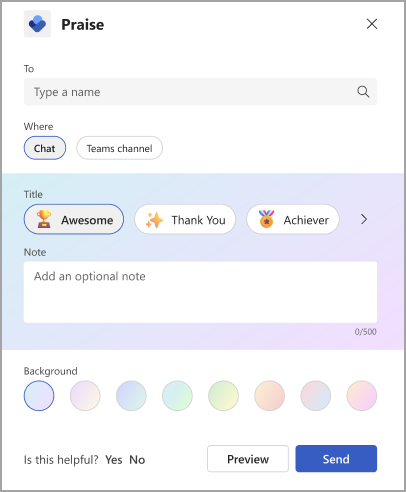
Hvis du vil dele en kopi av denne rosen med noen andre i organisasjonen, kan du også bruke Del en kopi med (valgfritt) -feltet. Bare begynn å skrive inn et navn for å velge en mottaker.
Tips
Den samme personen kan ikke være i både Til-feltet og navnet i Del en kopi med-feltet. Hvis du ikke finner noen ved å skrive inn navnet på dem i feltet Del en kopi med , kontrollerer du at de ikke allerede er en direkte mottaker.
I Hvor-feltet velger du hvordan du vil at rosen skal vises – enten bare mellom deg og mottakeren, eller til alle i en Teams-kanal:
- Hvis du vil at rosmeldingen skal vises privat i en 1:1-chat mellom deg og mottakeren, velger du Chat. Dette alternativet er bare tilgjengelig hvis du og mottakeren allerede har deltatt i en Teams-chat sammen.
- Hvis du vil la alle medlemmene av en kanal eller underkanal i Teams se rosmeldingen, velger du Teams-kanal. Dette alternativet er bare tilgjengelig hvis alle rosmottakerne er deltakere i Teams-kanalen eller -underkanalen du velger.
Velg en tittel, eller la den være standardvalget: Fantastisk.
(Valgfritt) Legg til en personlig melding på opptil 500 tegn i Notat-feltet .
(Valgfritt) Velg en bakgrunnsfarge for rosmeldingen.
(Valgfritt) Velg Forhåndsvisning for å vise hvordan meldingen vil se ut etter at du har sendt den.
Hvis du må gjøre noen endringer, velger du Rediger.
Når den er klar, velger du Send-knappen .
Send ros fra meldingsfeltet i Teams
Hvis du vil sende ros direkte fra Teams, bruker du meldingsutvidelsen Ros.
Slik bruker du meldingsutvidelsen for Teams:
Når du er i en chat i Teams, går du til boksen Skriv en melding og velger Ros-ikonet. Hvis du ikke ser Ros-ikonet, velger du + til høyre for å åpne menyen Handlinger og apper . Hvis du ikke ser Ros i listen over elementer, kan du bruke søkefeltet ved å skrive inn «Ros» for å finne den.
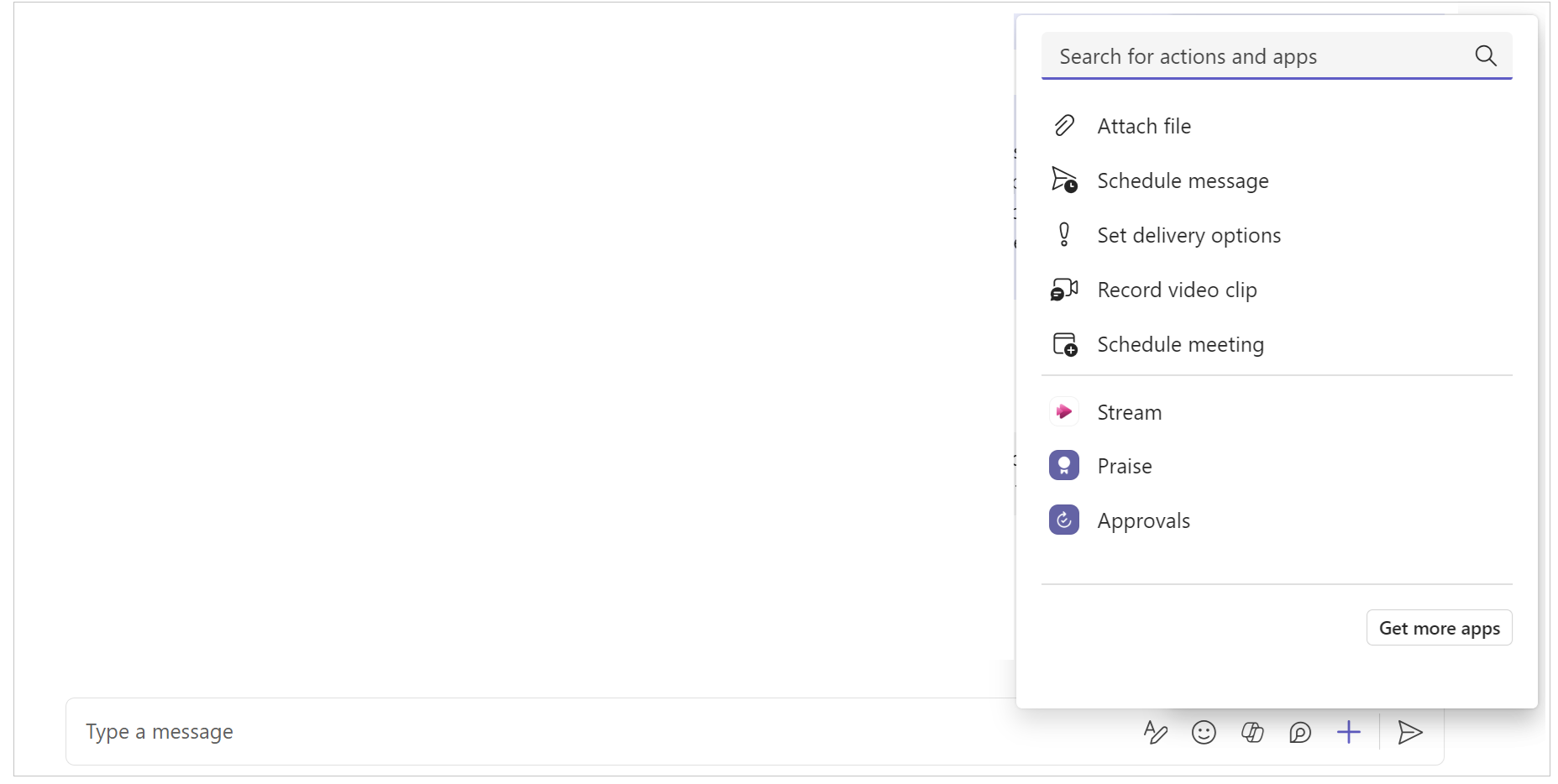
Hvis du er i en gruppechat eller -kanal, legger du til navnet på personen du vil rose i Til-feltet . I en 1:1-chat er standardnavnet den andre personen i chatten.
Tips
Den samme personen kan ikke være i både Til-feltet og Del en kopi med-feltet . Hvis du ikke finner noen ved å skrive inn navnet på dem i feltet Del en kopi med , kontrollerer du at de ikke allerede er en direkte mottaker.
Velg en tittel , eller la den være standardvalget: Fantastisk.
(Valgfritt) Hvis du vil dele en kopi av denne rosen med noen andre i organisasjonen, utvider du pilen til høyre for Til-feltet . Begynn å skrive for å velge en mottaker.
(Valgfritt) Legg til en personlig melding på opptil 500 tegn i Notat-feltet .
(Valgfritt) Velg en bakgrunnsfarge for rosmeldingen.
(Valgfritt) Velg Forhåndsvisning for å vise hvordan meldingen vil se ut etter at du har sendt den.
Velg Send.
Ros-feed i Viva Insights
Hvis du vil se ros-feeden, velger du Alle ros-koblingen på Send ros til kolleger-kortet (enten på hjemmesiden eller Tilfredshet-fanen). Hvis du har fått ros, ser du de seks siste meldingene ros. Du kan også se ros du har sendt eller rosmeldinger som andre har delt med deg, ved å bruke rullegardinlisten for Alle roser på siden.
Angi påminnelser om ros
Minn deg selv på å sende ros til kolleger. Rospåminnelser er alltid tilbakevendende; Dette hjelper deg med å bygge opp en vane med å la kolleger få vite at du setter pris på deres bidrag.
Obs!
- Du kan planlegge påminnelser for alle dager i uken, inkludert dager som ikke er konfigurert som arbeidsdager i Outlook-innstillingene.
- Tiden du velger, gjelder for hver dag du vil se påminnelser. Du kan ikke angi forskjellige tidspunkt for forskjellige ukedager.
- Påminnelsen kommer kanskje ikke nøyaktig på det planlagte tidspunktet, men de fleste påminnelser vises innen fem minutter før det planlagte tidspunktet.
Du kan angi rospåminnelser enten fra Hjem-fanen i Viva Insights eller Innstillinger-siden:
Fra Hjem-fanen:
- På kortet velger du Alle ros-koblingen , som er til høyre for Send ros-knappen.
- Konfigurer påminnelsen via kortet til høyre under Anbefalinger og trender på Ros-siden.
Fra Innstillinger-siden:
Obs!
Gå til innstillingssiden ved å velge ellipsen (...) øverst på en skjerm i Viva Insights-appen, og deretter velge Ros.
- Velg Ros fra venstre rute.
- Flytt veksleknappen Påminnelse til På i innstillingene for rospåminnelser .
- Velg tidspunktet på dagen og ukedagen du vil bli påminnet.
På ukedagen og klokkeslettet du konfigurerte, vil Viva Insights-appen minne deg på å sende ros. Hvis du velger påminnelsesvarselet, åpnes Ros-funksjonen, hvoretter du kan fortsette med trinnene i Send ros fra Hjem-fanen i Viva Insights.
Ros-logg
Obs!
Rosloggen er bare tilgjengelig for brukere med Exchange Online-postbokser. Postbokser som ligger på plass, støttes ikke. Hvis du vil ha mer informasjon om planer, kan du se våre vanlige spørsmål.
Hvis du vil se en logg over alle rosmeldinger du har sendt og mottatt i løpet av de siste seks månedene, velger du Vis logg nederst i ros-feeden. Denne loggen inneholder meldingens tittel og tekst, avsender og mottaker og dato sendt. Vis den opprinnelige rosen i Teams-chatten ved å velge Gå til melding.
Du kan også få tilgang til din personlige Ros-logg ved å velge Se gjennom Ros-historikken i Ros-delen som vises i Teams-kanalinnleggene dine. Denne koblingen viser deg bare din egen personlige logg som ingen andre kan se.
Ros anbefalinger
Til høyre på siden Ros ser du Ros-anbefalinger for de beste samarbeidspartnerne. Anbefalinger inneholder forhåndsutfylte forslag for å sende ros basert på signaler som samarbeidsaktivitet. Hvis du er en leder, anbefaler appen teammedlemmer du ikke har rost på en stund. Velg Start ros for å starte meldingen .
Ros trender
Ros-trender er tilgjengelig for deg hvis du har et Viva Insights-abonnement. Velg Trender-fanen for å se analyser av rosmeldingene dine, for eksempel antall ros sendt og mottatt, dine største tilhengere og mest ros mottatt. Bare du kan se denne informasjonen.