
Obs!
Gjelder for brukere med et Viva Insights-abonnement som bruker Teams-appen på Windows, Mac eller på nettet.
For å hjelpe deg med å kommunisere med kolleger i arbeidstiden, foreslår Viva Insights tidspunkter for å sende chatter som ellers kan ankomme etter arbeidstid.
Når du får forslag
Hvis du sender meldinger til noen i en én-til-én-chat, og de er utenfor arbeidstiden, får du kanskje et forslag om å sende meldingen senere.
Du vil ikke få forslag når du er:
- Sende en melding til deg selv.
- Sende en melding merket som viktig eller haster.
- Skrive en melding i løpet av 30 minutter før mottakernes arbeidstid.
Tips
Trenger du å planlegge en chat, men får ikke forslag? Planlegg chatter ved å følge veiledningen i Planlegg chattemeldinger i Teams.
Planlegg chatleveringen
Velg forslaget over tekstboksen for inndata.
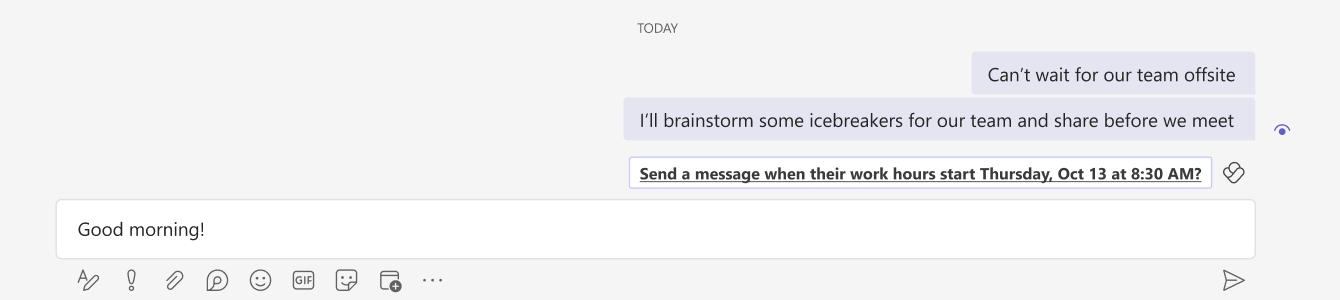
Hvis du trenger det, kan du gjøre endringer:
- Hvis du vil endre når meldingen sendes, bruker du rullegardinmenyen i bekreftelsesmeldingen.
- Hvis du ikke er klar til å planlegge meldingen ennå eller må gjøre noen endringer, velger du Lukk.
- Hvis du ikke vil planlegge sending av meldingen likevel, velger du Avbryt planlagt tidspunkt.
Velg Send-ikonet for chatten for å sende den planlagte meldingen. Viva Insights leverer automatisk chattemeldingen på den planlagte datoen og klokkeslettet.
Rediger eller slett den planlagte chatten
Hvis du må redigere den planlagte chatten:
- Velg ellipsen (...) øverst i høyre hjørne av meldingen.
- Velg Rediger.
- Rediger meldingen.
- Trykk ENTER på tastaturet, eller velg haken under tekstboksen for å lagre endringene.
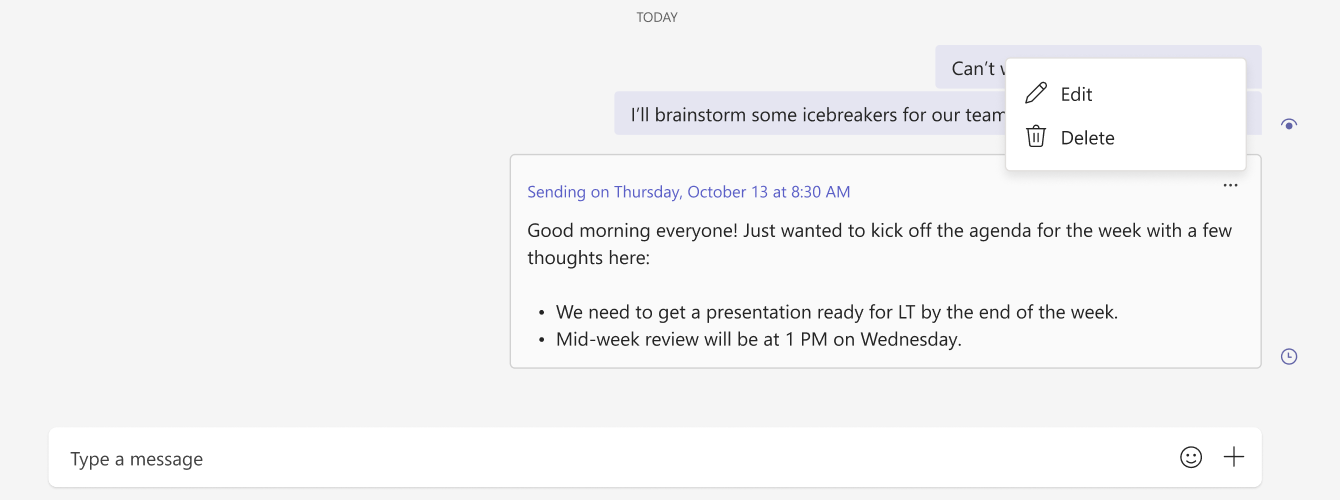
Meldingen sendes automatisk til planlagt tid. Hvis du trenger å oppdatere det planlagte tidspunktet meldingen skal sendes, kan du se trinn 2 i Planlegge levering av chatten.
Hvis du må slette den planlagte chatten før den sendes, velger du ellipsen (...) øverst i høyre hjørne av meldingen. Velg deretter Slett. Viva Insights sender ikke meldingen.