Delte møteplaner i Microsoft Viva Insights hjelper deg med å fremme sunne møtevaner med kolleger. Med delte møteplaner kan du automatisere følgende innstillinger for å fremme anbefalte fremgangsmåter for forskningsstøttede møter:
-
Møtevarighet – Gi personer en pause mellom hendelser ved å starte møter noen minutter for sent eller avslutte dem noen minutter for tidlig.
-
Teams-kobling – inkluder en Microsoft Teams-møtekobling til alle møtene dine, slik at folk kan delta eksternt.
-
Tilbakemelding – Finn ut hvordan møtene dine går ved å sende deltakerne spørreundersøkelser om møteeffektivitet.
Så lenge organisasjonen har et premium Viva Insights-abonnement, kan du opprette og dele en møteplan. I denne delen forklarer vi hvordan du oppretter og deler en plan med kolleger.
Opprette og dele en møteplan
Gå til Hjem-fanen i Viva Insights-appen i Teams eller på nettet.
Finn kortet Fremme sunne møtenormer i inndelingen Anbefalt for deg, og velg Kom i gang.
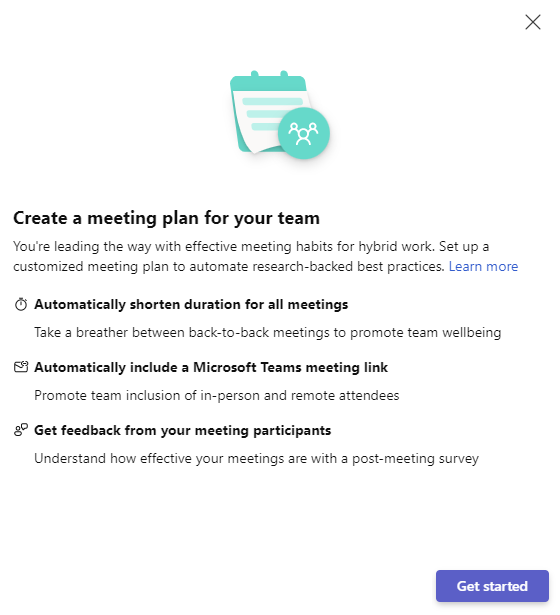
Opprette møtenormer
Forkort møter
- Du kan automatisk forkorte varigheten for alle møter ved å velge om du vil at hendelser automatisk skal starte sent eller slutte tidlig.
- Dette gjør du ved å angi et standard antall minutter for møter som er mindre enn én time, og for møter som er én time eller lengre.
Legg til Teams-møtekobling
- Inkluder automatisk en Microsoft Teams-møtekobling for nettmøter i Microsoft Teams.
Få tilbakemelding
- Aktivere møteeffektivitetsundersøkelser for deltakere.
Inviter deltakere til å bli med i planen
- Skriv inn navn i mottakerfeltet. Når du er ferdig med å legge til mottakere, sender du dem en invitasjon til å bli med i planen din.
- Velg Bekreft for å sende.
- Hvis én eller flere personer rapporterer til deg, fyller Viva Insights automatisk ut teammedlemmene. Deretter kan du legge til eller fjerne personer etter behov.
- Når de mottar invitasjonen, kan mottakerne godta eller avslå den.
Alle med tilgang til Viva Insights-appen kan bli med i og delta i en delt møteplan. Hvis du ikke har et premium Viva Insights-abonnement, viser ikke Viva Insights noen innstillinger for å be om tilbakemelding om møtet.
Bli med i en delt møteplan
- Hvis noen inviterer deg til å bli med i en delt møteplan, får du en invitasjon i Teams. Hvis du vil bli med i planen og liker innstillingene arrangøren har konfigurert, velger du Bli med. Hvis du vil redigere innstillingene for møtene før du blir med, velger du Rediger.
- Hvis du allerede er en del av en delt møteplan, bruker Viva Insights innstillingene fra planen du nettopp ble invitert til å bli med i, og oppsummerer deretter endringene under Endringer i planen.
- Velg Bli med for å bli med i planen.
- Hvis du vil gjøre endringer før du blir med, velger du Rediger.
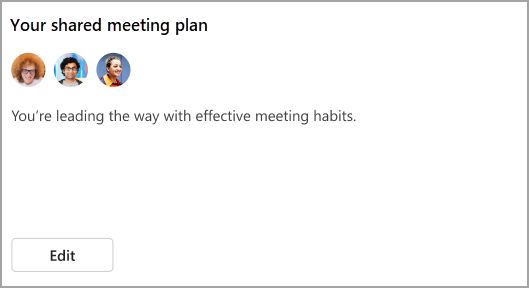
Når du er en del av en delt møteplan, enten som arrangør eller deltaker, vil du se det reflektert på Hjem-fanen på kortet Din delte møteplan .
Redigere en delt møteplan
Alle som er en del av en plan kan gjøre endringer i sine personlige innstillinger.
Velg Rediger på Din delte møteplan-kortet, som tar deg til Innstillinger-siden.
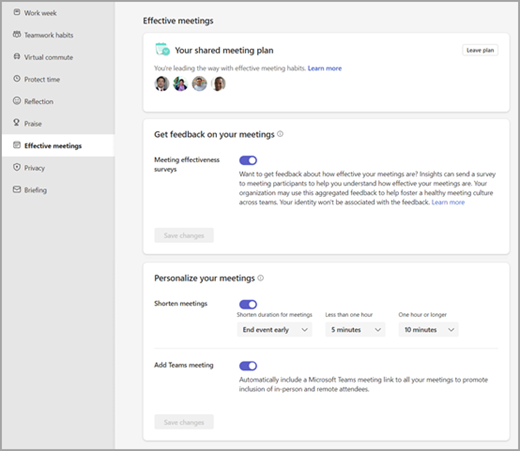
Hvis du vil endre om du skal sende ut tilbakemeldingsundersøkelser om møter, kan du trykke på bryteren under Få tilbakemelding på møter. (Premium Viva Insights-abonnement kreves.)
Hvis du vil starte eller stoppe automatisk forkortelse av møter, kan du veksle bryteren under Forkort møter. Hvis du aktiverer funksjonen, bruker du rullegardinmenyen til å angi hvor tidlig du vil avslutte møtene eller hvor sent du vil starte dem.
Hvis du vil legge til eller stoppe å legge til Teams-koblinger i møter, kan du slå på bryteren under Legg til Teams-møte.
Obs!
Endringer du gjør her, gjelder bare for innstillingene dine, og endrer ikke innstillingene for andre avtaledeltakere. Hvis du organiserte planen og vil gjøre endringer som gjelder for alle, må du forlate planen, opprette en ny og invitere deltakere på nytt.
Forlate en delt møteplan
- Rediger planen fra Produktivitet-fanen, eller gå til Innstillinger-siden og velg Effektive møter.
- Velg Forlat plan i den delte møteplanen.
- Når du har valgt Forlat plan, må du bestemme om du vil beholde følgende møterelaterte innstillinger fra planen:
- Forkort varigheten automatisk for alle møter
- Inkluder en kobling til et Microsoft Teams-møte automatisk
- Få tilbakemeldinger fra møtedeltakere
4. Velg Bekreft.
Finn ut mer
Tilfredshet-fanen i Viva Insights
Fokus i Viva Insights
Innsikt i møtekategorier i Viva Insights
