
Viva Insights kan hjelpe deg med å beskytte tid til fokusert arbeid og minimere varsler og distraksjoner, slik at du kan gi arbeidet den oppmerksomheten den trenger.
Planlegg fokustid
Planlegg fokustid gjennom en fokusplan, som automatisk bestiller fokustid for deg hver dag basert på innstillingene du angir, eller gjennom enkelte, ikke-regelmessige økter.
Start en fokusplan
Se denne artikkelen om fokusplan for å starte en fokusplan .
Bestille enkeltøkter med fokus
Bestill en engangs, ikke-regelmessig fokusøkt i løpet av en tidsblokk for selvstendig arbeid. Fordi denne blokken ikke er en del av en plan for regelmessig fokus, vises den bare én gang i kalenderen.
Slik bestiller du en engangs fokusøkt:
Åpne Viva Insights i Microsoft Teams.
Gå til delen Handle med hensikt på Tilfredshet-fanen .
Gå til delen for Bokfokustid under Fokus .
Bruk pilene til høyre for datoen til å vise ulike dager. Du kan vise en ukes tilgjengelig fokustid.
Når du finner et tidspunkt du vil planlegge, velger du Bestill.
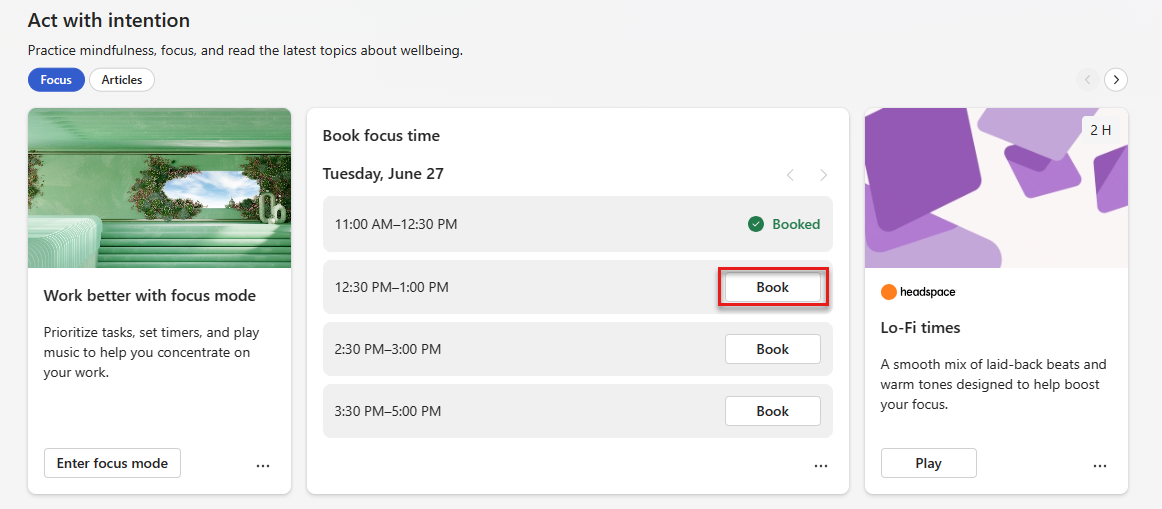
Når du har valgt Bestill tid, legges tiden du valgte, til i kalenderen. Delen for bokfokustid viser også datoen og klokkeslettet med statusen for fokustid bestilt.
Bruke fokusmodus
Fokusmodus legger til korte pauser i løpet av fokustiden for å hjelpe deg med å holde deg til oppgaven og øke produktiviteten.
Start en fokusøkt
Hvis du har forhåndsbestilt tid til å fokusere, får du et Teams-varsel.
Velg dette varselet for å gå inn i fokusmodus. Hvis du ikke velger varselet, viser kalenderen fortsatt fokustidshendelsen, Teams-statusen din oppdateres til Fokuserer, og du får ikke Teams-varsler med mindre de kommer fra prioriterte kontakter du angir.
Obs!
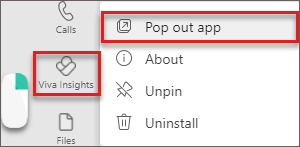
Hvis du vil fortsette å bruke Teams mens du er i fokusmodus, høyreklikker du på Viva Insights-appikonet og velger deretter Koble fra app.
Bruke funksjoner under fokusøkten
Når du er i fokusmodus, viser Viva Insights deg tre deler: tidtaker, oppgaver og oppmerksomhetspause.
Timer
Når du starter fokusmodus, kommer du til Tidtaker-delen . Her vises fokustiden din i minutter, som tilsvarer tiden du satte gjennom planen, eller når du bestilte tid. Hvis du må øke eller redusere denne tiden, velger du pilene.
Hvis du øker tiden, spør appen om du vil utvide den planlagte fokustiden. Du kan velge Legg til 15 minutter-knappen for å legge til 15 minutter til den planlagte tiden, eller du kan legge til et nytt beløp ved å velge nedpilen på knappen.
Hvis du vil hoppe over automatisk planlagte pauser, velger du boksen ved siden av Hopp over pauser. Hvis du vil justere andre innstillinger, for eksempel lyder og hvor lange pauser og fokusintervaller skal vare, åpner du innstillingene for tidtaker.
Når du er klar til å starte tidtakeren, velger du Start fokustidtaker-knappen . Du kan stoppe fokustidtakeren når du trenger det.
Oppgaver
Oppgaver viser eksisterende oppgaver fra Microsoft To Do, som enten forfaller i dag eller har en påminnelse angitt til i dag.
I tillegg til å vise eksisterende aktiviteter, kan du:
Legg til en ny oppgave.
- Velg Legg til en oppgave under Dine oppgaver.
Legg til en foreslått oppgave fra Outlook eller Teams. Hvis To Do oppdager en potensiell oppgave i chatter eller e-postmeldinger, vises et varsel over Dine oppgaver.
- Velg nedoverpilen for å utvide meldingen.
- Hvis du vil legge til denne oppgaven i gjøremålslisten, velger du Legg til i oppgavene-knappen .
Kryss av en fullført oppgave fra listen.
- Merk sirkelen til venstre for oppgavenavnet, så sendes oppgaven til listen Oppgaver fullført i dag.
- Hvis du vil slette oppgaven fra To Do, velger du papirkurvikonet til høyre for oppgavenavnet.
Angi en påminnelse.
- Velg ellipsen (...) til høyre for oppgavenavnet, og velg deretter et tidspunkt du vil få en påminnelse om. Påminnelser vises i Microsoft To Do-listen og i orienterings-e-posten hvis du abonnerer på å motta orientering via e-post.
- Du kan også redigere og slette oppgaver fra denne menyen.
Mindfulness-pause
I pauser mellom fokusintervaller kan du bruke de guidede videoene i Mindfulness-pausen til å få igjen pusten og nullstille deg. Når du velger Start under en video, fullfører du en øvelse på tre eller fem minutter før neste fokusintervall starter.
Avslutte en fokusøkt
Når tidtakeren er utløpt, vises en gratulerer-melding. Hvis du vil utvide fokustiden, velger du Start intervalltidtakeren på nytt.
Hvis du er ferdig med å fokusere, kan du gå videre med dagen og fortsette å bruke Teams. Teams-statusen din vil slutte å vises som Fokuserer, og hvis de var dempet, begynner du å motta Teams-varsler igjen.
Finn ut mer
Tidsbehandlingsfunksjoner i Viva Insights