
Innsikt i Viva Insights Outlook-tillegget hjelper deg med å arbeide mer effektivt. I denne artikkelen lærer du hvordan du kan bruke hver innsikt.
Forbered deg til møtene
Møter er avgjørende for et sunt samarbeid. Bedre møtepraksiser kan forbedre produktivitet, informasjonsdeling, innovasjon, beslutningstaking og forbindelser mellom teammedlemmer.
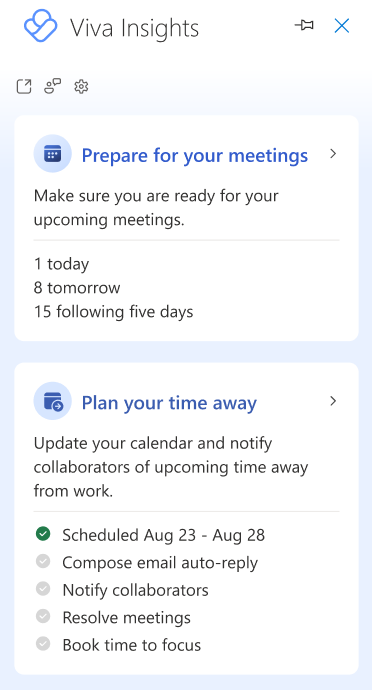
Innsikten Forbered deg til møter viser en liste over kommende møter som du har organisert, eller som du har blitt invitert til, de neste sju kalenderdagene (inkludert den gjeldende dagen). Denne innsikten hjelper deg med å avgjøre om hvert møte er klart til å dra. Velg Forbered deg til møtene for å se innsikt i hvert av de kommende møtene dine. Velg for å filtrere etter Alle, Organiserte eller Inviterte møter.
Du kan gjøre følgende med denne innsikten:
- Vise deltakere: Finn ut hvor mange prosent av inviterte som har godtatt møtet, og antall inviterte. Velg pil ned for å se mer informasjon om disse deltakerne.
- Vis konflikter: Få en liste over alle andre møter som har en konflikt med dette møtet.
- Svare (hvis du er invitert): Svar ja eller nei på invitasjonen. Hvis du allerede har svart, vises svaret ditt her. Hvis et møte er planlagt utenfor den vanlige møtetiden (når du vanligvis organiserer og deltar på møter i løpet av og utenfor arbeidsdagen), er det uthevet med et alternativ for å svare i henhold til dette.
- Vise vedlegg: Vis antall vedlegg som er relatert til dette møtet, sammen med titler og lagringsplassering (tilkoblet eller lokalt). Hvis et vedlegg er lagret på nettet, kan du vise flere detaljer om det eller åpne det.
- Vise relaterte dokumenter: Vis dokumenter som kan hjelpe deg med å forberede deg til møtet.
- Finn ut om møtet har en nettkobling (hvis du er arrangøren): Hvis møtet har en nettkobling, vil du legge merke til et Ja her. Hvis den ikke gjør det, vil du legge merke til et nei.
- Bestill forberedelsestid: Bestill enten 15 minutter eller 30 minutter med forberedelsestid før møtet. Reservert tid vises i kalenderen din og refererer til møtet som «Forberedelsestid for [møtetittel]». Du kan også avbryte møteforberedelsestiden eller slette den direkte fra kalenderen.
Tips
Slik gjør du deg mer effektiv for møtene dine:
- Kontroller at du er beslutningsdyktig før møtet. Vurder å sende en påminnelse hvis du ikke har hørt tilbake fra deltakere.
- Send svar når du er invitert til et møte. Svarene hjelper arrangøren med å avgjøre om nødvendige deltakere kan delta eller ikke, og deretter utføre nødvendige tiltak, som for eksempel å planlegge møtet på nytt eller ta opp møtet.
- Vær en inkluderende møtearrangør. Hvis du har deltakere som arbeider eksternt, kan du vurdere å legge til en nettkobling til møtet.
- Vær forberedt. Hvis du trenger reisetid eller har andre oppgaver som må gjøres rett før møtet for å forberede det, bør du vurdere å sette av forberedelsestid.
Spore åpningsfrekvenser for e-post og dokumenter
Gjelder personer som er registrert i en gjeldendetjenesteplan
Med Spor åpningsrater for e-post og dokumenter forteller Viva Insights deg:
- Hvor mange personer som åpnet e-posten din.
- Gjennomsnittstiden folk brukte på å lese e-post.
- Hvor mange e-postmottakere som har åpnet et dokument som du har delt i e-postmeldingen som en kobling eller et vedlegg.
Obs!
- Generelt informerer Viva Insights deg om e-post du har sendt til fem eller flere Microsoft 365-brukere som er interne i organisasjonen. Hvis du vil ha mer informasjon om hvilke e-postmeldinger som rapporteres om, kan du se Rapporteringsdetaljer.
- Når du har sendt en e-postmelding, kan det ta opptil 30 minutter før Viva Insights informerer deg om den. Hvis e-postmeldingen sendes fra en delegert postboks med tillatelsen «send på vegne av», kan representanten se leserstatistikken.
Få lest informasjon om sendte e-postmeldinger:
Hvis Viva Insights-ruten ikke allerede er åpen, velger du Viva Insights-ikonet på Hjem-båndet i Outlook for å åpne den. Hvis du får meldingen «Velkommen!», velger du Kom i gang.
Velg én av følgende:
Åpningsrate for e-post i kontekst – viser leserstatistikk for sendte e-postmeldinger som du for øyeblikket har åpne i Outlook. Den gir også åpningspriser for koblede eller vedlagte dokumenter som er lagret i OneDrive for Business eller i SharePoint.
Obs!
I sjeldne tilfeller kan åpningsraten for dokumenter være høyere enn åpningsraten for e-postmeldinger. Dette kan skje når mottakere åpner dokumentet gjennom andre kilder enn e-postmeldingen det ble delt i.
Spor åpningsfrekvens for e-post – viser leserstatistikk for alle sendte e-postmeldinger.
Begge disse alternativene viser e-postemnelinjen og et sammendrag av åpningsraten, åpningsraten (noen ganger uttrykt som prosent) og antall videresendinger.
Bestill tid til å fokusere
Bestill tid til å fokusere kan hjelpe deg med å beskytte tid til fokusert arbeid og også minimere varsler (og dermed distraksjoner) fra Teams-chatter og -anrop i fokustiden din.
Velg Bestill tid til å fokusere, i ruten Viva Insights-tillegget. Denne innsikten vises hvis kalenderen har tilgjengelig tid i arbeidstiden din som ikke er blokkert av møter eller avtaler.
Velg:
- Plussikonet (+) ved siden av en fokusblokk du vil legge til i kalenderen.
- Blyantikonet for å endre hva fokusblokken viser som i kalenderen. La oss si at du vil fokusere på «salgspresentasjon» i to timer. Du endrer etiketten «Fokustid» til «Salgspitch», og deretter velger du plussikonet (+). Denne handlingen reserverer en avtale på to timer i kalenderen din som heter «Salgspitch».
- Bestill alle for å planlegge all tilgjengelig fokustid samtidig, og sett deg opp med beskyttet tid gjennom hele uken. Bruk innsikten i Angi lunsjtider til å angi preferanser for lunsjtid. Viva Insights respekterer preferansene dine når fokustid planlegges.
Tips
Angi prioriterte kontakter i Teams for å sikre at du ikke går glipp av viktige meldinger i fokustiden. Gå til Teams-innstillinger > Personvern > Ikke forstyrr > Administrer prioritert tilgang.
Få med deg dokumenter
Oppdater deg på dokumenter viser deg en liste over delte OneDrive- og SharePoint-dokumenter i e-postmeldinger som du ikke har åpnet ennå. Denne listen inneholder dokumenter fra de siste 14 dagene.
I ruten for Viva Insights-tillegget velger du Oppdater deg på dokumenter.
Velg:
- Åpne e-post eller Åpne møte for å åpne e-posten eller møtet der uleste dokumenter ble delt.
- Bestill tid til å planlegge tid i kalenderen til å gå gjennom uleste dokumenter.
Legge til viktige personer
Basert på samarbeidsmønstrene dine kan Legg til viktige personer foreslå at du merker noen av kontaktene dine som viktige. Når du har merket disse kontaktene som viktige, minner Viva Insights deg på å fullføre oppgaver for dem og åpne uleste e-postmeldinger fra dem.
- I Viva Insights-tilleggsruten velger du Legg til viktige personer.
- Velg Merk som viktig for hver kontakt du vil prioritere.
Angi lunsjtider
Bruk Angi lunsjtider for å beskytte lunsjtiden og tilpasse Viva Insights for å ta hensyn til dine foretrukne lunsjtider.
Du kan angi lunsjtidene på en av to måter, i Innstillinger eller ved å bruke kortet Angi lunsjtider:
Angi lunsjtid i Innstillinger
- I Viva Insights-tilleggsruten velger du Innstillinger (tannhjulikonet).
- Velg alternativet Rediger (blyant) under Angi lunsjtider.
- Endre verdiene i feltene Start lunsjtid og Slutt lunsjtid.
- Velg Oppdater.
Angi lunsjtider gjennom Angi lunsjtid
Obs!
Kortet for fastsettelse av lunsjtid vises bare en kort stund til nye brukere av Viva Insights. Den er ikke tilgjengelig permanent, men du kan alltid oppdatere lunsjtidene i Innstillinger.
- Velg Angi lunsjtider i ruten Viva Insights-tillegget.
- Du vil se standard lunsjtider. Velg Bekreft for å beholde det som er her, eller Endre for å redigere det.
- Hvis du vil sette av lunsj i kalenderen hver dag, velger du Legg til en regelmessig kalenderhendelse du vil beskytte denne tiden.
- Hvis du har gjort endringer, velger du Oppdater.
Planlegg ferien din borte
Bruk innsikten Planlegg fraværet for å redusere stresset med å planlegge kommende fravær. Dette sjekklisteverktøyet hjelper deg med å:
- Løs alle møtene på ett sted med en egendefinert melding om den planlagte fridagen.
- Compose dine autosvar og varsle teamet ditt om den planlagte frien.
- Planlegg fokustid for å fullføre oppgaver før du drar, og for å holde deg oppdatert om arbeidet når du kommer tilbake.
Planlegg tidsplanen med disse alternativene samtidig, eller enkeltvis etter hvert som du nærmer deg datoen. Du kan også komme tilbake når som helst og endre detaljene før du reiser. Viva Insights sporer fremdriften og oppdaterer hvilke handlinger som utføres.
Gå til kortet Planlegg når du er borte, i ruten for Viva Insights-tillegget.
Du vil se en sjekkliste som inneholder følgende planleggingsalternativer:
Velg datoer – sett opp en avtale om fravær i kalenderen for de valgte datoene:
- Velg start - og sluttdatoer for når du vil være borte fra kontoret.
- Velg Planlegg.
Angi automatiske svar – Compose og lagre en fraværsmelding for datoene du valgte:
Under Compose or edit message beholder du standardsvaret eller redigerer fraværsmeldingen.
Obs!
Hvis du skrev en melding for en tidligere fraværsperiode, vil du se den siste meldingen du brukte, som standard i Compose- eller Rediger melding-feltet.
Velg Send utenfor organisasjonen for å sende den samme meldingen til personer i og utenfor organisasjonen.
Tips
Hvis du vil sende en annen automatisk svarmelding til personer utenfor organisasjonen, kan du gjøre dette i Outlook: Innstillinger> for e-post> Automatiske svar.
Velg Lagre.
Varsle samarbeidspartnere – Varsle andre du har jobbet med de siste fire ukene om kommende fravær.
- Hvis du vil varsle samarbeidspartnere via en e-postmelding, velger du Åpne nytt e-postutkast, gjør endringer og Send.
- Hvis du vil varsle samarbeidspartnere gjennom en møteinvitasjon, velger du Åpne ny møteinvitasjon, gjøre endringer og Send.
Løs møter – avslå eller avbryt møter du organiserte eller har godtatt mens du er borte.
- Avslå og kanseller møter med denne meldingen – rediger meldingen som Viva Insights sender for å avslå eller kansellere møteinvitasjoner.
- Velg møter som skal avslås eller avlyses – Velg hvilke møter du vil avslå eller avlyse, eller bruk Velg alle for å avslå eller avlyse alle møtene som er oppført. Når du er ferdig, velger du Bekreft. Du kan også velge Åpne ved siden av et møte for å se flere detaljer om det.
Bestill tid til å fokusere – Sett av tid til å fokusere på å avslutte arbeidet før du drar, og deretter på å ta igjen når du kommer tilbake.
- Utvid Se gjennom åpne spor.
- Velg plusstegnet (+) ved siden av de tilgjengelige tidslukene du vil bestille.
- Velg Ferdig for å legge dem til i kalenderen.
Hold deg oppdatert med teamet
Som leder kan du bruke Oppdater deg på teaminnsikt til å:
- Handle på oppgaver du har lovet å få gjort, eller som gruppemedlemmer har bedt deg om å fullføre.
- Se gjennom viktige e-postmeldinger og dokumenter fra teammedlemmer som du ikke har lest ennå.
Denne funksjonen er bare tilgjengelig for Viva Insights-brukere som har direkte underordnede oppført i Azure Active Directory. Hvis du er en leder, men ikke ser denne funksjonen, kan du kontakte Microsoft 365-administratoren.
Velg Oppdater deg med teamet i Viva Insights-tillegget for å se teammedlemmene du trenger å koble til på nytt, og handlinger du kan utføre for å gjøre det.