
Obs!
Gjelder brukere med et Viva Insights-abonnement. Se Planer og miljøer for mer informasjon.
Bruk innsikt i møtekategorier i Produktivitet-fanen for å se hvordan du fordeler tid på tvers av Outlook-møtekategoriene.
Typer innsikt
Denne innsikten fokuserer på møtetrender, som viser deg hvor mange prosent av de totale møtetimene du bruker i hver møtekategori, samt hvor mye tid du bruker i hver møtekategori over tid.
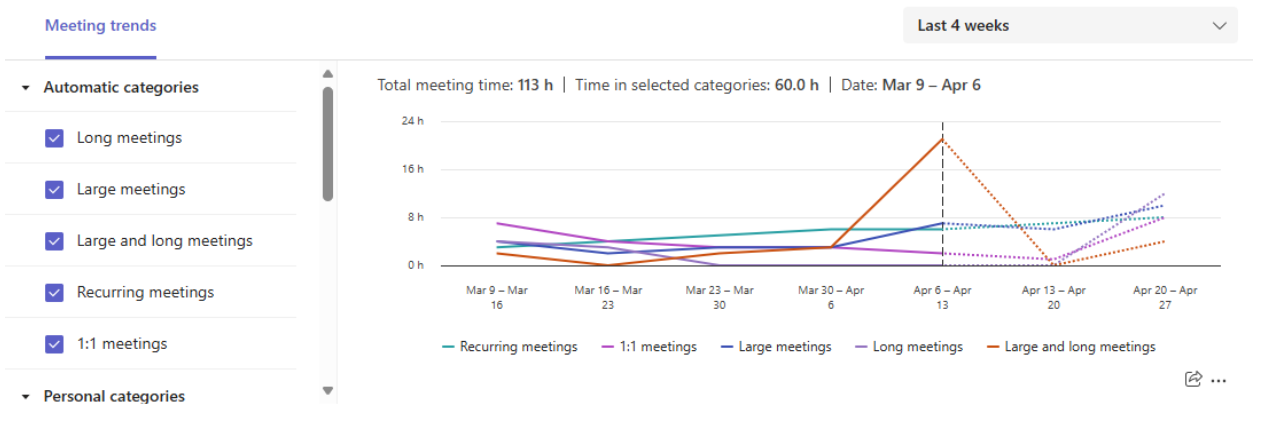
Innsiktskategorier
Obs!
Hvis du vil konfigurere Outlook-møtekategorier, kan du se Tilordne en fargekategori til en avtale, et møte eller en hendelse i kalenderen.
Viva Insights viser hvordan du fordeler tiden din i møter på tvers av ulike kategorier. I møteinnsikten vil du se fem automatiske kategorier, som vi beskriver nedenfor. Du kan imidlertid også opprette egendefinerte kategorier i Outlook. Du kan for eksempel opprette en «Gruppemøte»-kategori for å spore tid du planlegger med gruppen, eller en «Kundemøter»-kategori for å spore møter med kundene. Når du viser innsikt i møtekategorier i Viva Insights, finner du kategoriene representert, inkludert informasjon som total tidsbruk, trender og møtedetaljer.
Obs!
Når du oppdaterer møtekategoriene i Teams eller Outlook, kan det ta opptil en dag før disse endringene vises i Produktivitet-fanen.
Standard innsiktskategorier
I tillegg til eventuelle egendefinerte kategorier du oppretter i Outlook, finner du fem standard møtetyper i hver innsikt: lang, stor, stor og lang, regelmessig og 1:1. Slik definerer vi hver standardkategori:
| Møtetype | Varighet (i timer) | Inviterte | Forekomster |
|---|---|---|---|
| Lang | Lengre enn 1 | Mellom 0 og 8 | I/A |
| Stor | Opptil 1 | Minst 9 | I/A |
| Stor og lang | Lengre enn 1 | Minst 9 | I/A |
| Regelmessige | I/A | I/A | Minst 2 |
| 1:1 | I/A | 1 | I/A |
Disse standardkategoriene vises bare i Viva Insights. finner du dem ikke i Outlook og Teams.
Tilpass det du ser, og gjør noe i møtene
Hvis du vil:
- Analyser en bestemt kategori – velg den fra sjekklisten til venstre.
- Velg en bestemt tidsramme – bruk rullegardinmenyen øverst til høyre. Du kan velge mellom Siste 3 måneder, Siste 4 uker eller Neste 4 uker.