U kunt een werkblad in dezelfde werkmap verplaatsen of kopiëren om de werkmap naar wens in te delen.
U kunt de opdracht Blad verplaatsen of kopiëren om volledige werkbladen (ook wel bladen genoemd) te verplaatsen of te kopiëren naar andere locaties in dezelfde of een andere werkmap. U kunt de opdrachten Knippen en Kopiëren gebruiken om een deel van de gegevens te verplaatsen of te kopiëren naar andere werkbladen of werkmappen.
Een werkblad in een werkmap verplaatsen
Een werkblad in dezelfde werkmap kopiëren
- Houd Ctrl ingedrukt en sleep de tab van het werkblad naar de gewenste locatie.
OF
- Klik met de rechtermuisknop op de tab van het werkblad en selecteer Verplaatsen of Kopiëren.
- Schakel het selectievakje Kopie maken in.
- Selecteer onder Voor blad de locatie waar u de kopie wilt plaatsen.
- Selecteer OK.
Wanneer u uw gegevens opnieuw wilt indelen, kunt u de volgorde van werkbladen in een werkmap zonder problemen verplaatsen, of een werkblad verplaatsen of kopiëren naar een andere werkmap. Houd er echter rekening mee dat berekeningen of grafieken die op bladgegevens zijn gebaseerd, mogelijk onnauwkeurig worden wanneer u het werkblad verplaatst.
Een blad verplaatsen
- Sleep de bladtab naar de gewenste locatie in de rij met bladtabs.
Een werkblad kopiëren
Houd Option ingedrukt.
Sleep de bladtab naar de locatie in de rij met bladtabs waar het gekopieerde blad moet komen te staan.
Belangrijk
Laat de muisknop los voordat u Option loslaat.
Een blad verplaatsen naar een andere werkmap
Let op
- Wanneer u een blad naar een andere werkmap verplaatst, moet u alle formules en grafieken controleren die verwijzen naar gegevens op het blad omdat er fouten of ongewenste resultaten in uw gegevens kunnen ontstaan als u het blad verplaatst. Ook als u een blad verplaatst waarnaar wordt verwezen door 3D-verwijzingen, kunnen tijdens de berekening gegevens op het blad worden opgenomen of uitgesloten.
- Als je blad bovendien verwijzingen bevat naar nieuwe functies, zoals Python-formules (Py-functie) of door Copilot gegenereerde inhoud, controleer je of deze correct blijven werken nadat je het blad hebt verplaatst, omdat deze afhankelijk kunnen zijn van de opslaglocatie of context van de werkmap.
Open de werkmap waarnaar u het blad wilt verplaatsen.
Selecteer in het menu Venster de werkmap die het blad bevat dat u wilt verplaatsen.
Selecteer het blad dat u naar de andere werkmap wilt kopiëren.
Selecteer in het menu Bewerken de optie Blad>verplaatsen of Blad kopiëren.
Selecteer in het menu Naar map de werkmap waarnaar u het blad wilt verplaatsen.
Tip
Als u een nieuwe werkmap met het verplaatste blad wilt maken, selecteert u Nieuwe map.
Selecteer in het vak Voor blad het blad waarvóór u het verplaatste blad wilt invoegen of selecteer Verplaatsen naar einde.
Selecteer OK.
Een blad kopiëren naar een andere werkmap
Open de werkmap waarnaar u het blad wilt kopiëren.
Selecteer in het menu Venster de werkmap die het blad bevat dat u wilt kopiëren.
Selecteer het blad dat u wilt kopiëren.
Selecteer in het menu Bewerken de optie Blad>verplaatsen of Blad kopiëren.
Selecteer in het menu Naar map de werkmap waarnaar u het blad wilt kopiëren.
Tip
Als u een nieuwe werkmap met het verplaatste blad wilt maken, selecteert u Nieuwe map.
Selecteer in het vak Voor blad het blad waarvóór u het gekopieerde blad wilt invoegen of selecteer Verplaatsen naar einde.
Schakel het selectievakje Een kopie maken in.
Selecteer OK.
De kleur van een bladtab wijzigen
Als u de tabs van de bladen in een grote werkmap een kleur geeft, kunt u uw gegevens beter bijhouden.
- Houd Control ingedrukt en selecteer de bladtab.
- Selecteer Tabkleur en selecteer vervolgens de kleur die u wilt gebruiken.
In webversie van Excel kunt u werkbladen in de huidige werkmap dupliceren (of kopiëren). Klik met de rechtermuisknop op de naam van de tab onderaan het blad en selecteer Dupliceren.
Opmerking
Mogelijk wordt er een fout weergegeven als u een werkblad dupliceert dat een grafiek, afbeelding of vorm bevat. Als er een fout wordt weergegeven, kunt u het blad handmatig dupliceren.
Het blad handmatig dupliceren
Als u elementen in uw werkblad hebt die conflicten veroorzaken bij het dupliceren, kunt u nog steeds handmatig een kopie van het werkblad maken door alle gegevens te kopiëren en te plakken in een nieuw blad. U doet dit als volgt:
Selecteer alle gegevens in het werkblad.
Toetscombinatie: Druk op Ctrl+spatiebalk op het toetsenbord en vervolgens op Shift+spatiebalk.
Kopieer alle gegevens van het werkblad door op Ctrl+C te drukken.
Selecteer het plusteken om een nieuw, leeg werkblad toe te voegen.
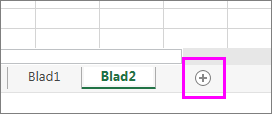
Selecteer de eerste cel van het nieuwe blad en druk op Ctrl+V om de gegevens te plakken.
Opmerking
Alle voorwaardelijke opmaak die is toegepast op de cellen, gaat verloren als u deze in het nieuwe werkblad plakt.
Voor geavanceerd beheer van werkbladen, zoals het verplaatsen van werkbladen tussen werkmappen of het gebruik van 3D-verwijzingen, kunt u de Excel-bureaubladtoepassing gebruiken, die meer uitgebreide opties voor het organiseren van werkbladen biedt.
Een werkblad kopiëren naar een andere werkmap
In webversie van Excel is de optie om een werkblad te verplaatsen of te kopiëren niet beschikbaar als u met de rechtermuisknop op een bladtab klikt, zoals in de bureaubladtoepassing van Excel. In webversie van Excel kunt u hetzelfde resultaat bereiken door alle gegevens in het werkblad te kopiëren en te plakken in een leeg werkblad in de andere werkmap.
Volg deze stappen als u een werkblad wilt verplaatsen of kopiëren naar een andere werkmap in webversie van Excel:
Selecteer alle gegevens in het werkblad.
Toetscombinatie: Druk op Ctrl+spatiebalk en vervolgens op Shift+spatiebalk.
Kopieer alle gegevens van het werkblad door op Ctrl+C te drukken.
Open de werkmap waarin u de gegevens wilt plakken en selecteer de + op de statusbalk om een nieuw, leeg werkblad toe te voegen.
Selecteer de eerste cel in het nieuwe werkblad en druk op Ctrl+V om de gegevens in dit werkblad te plakken.
Opmerking
Alle voorwaardelijke opmaak die is toegepast op de cellen, gaat verloren als u deze in het andere werkblad plakt.
Meer hulp nodig?
U kunt altijd uw vraag stellen aan een expert in de Excel Tech Community of ondersteuning vragen in Community's.
