
In plaats van een rekenmachine te gebruiken, kunt u ook Microsoft Excel uitrekenen.
U kunt met behulp van eenvoudige formules twee of meer numerieke waarden optellen, delen, vermenigvuldigen en aftrekken. Of gebruik de functie AutoSom om snel een reeks waarden op te tellen zonder deze handmatig in een formule in te voeren. Als u een formule hebt gemaakt, kunt u deze kopiëren naar aangrenzende cellen en hoeft u dus niet steeds opnieuw dezelfde formule te maken.
Aftrekken in Excel
Vermenigvuldigen in Excel
Delen in Excel
Meer informatie over eenvoudige formules
Alle formules beginnen met een gelijkteken (=). Voor een eenvoudige formule hoeft u alleen het gelijkteken te typen, gevolgd door de numerieke waarden die u wilt berekenen en de wiskundige operatoren die u wilt gebruiken: het plusteken (+) om op te tellen, het minteken (-) om af te trekken, het sterretje (*) om te vermenigvuldigen en de schuine streep (/) om te delen. Druk vervolgens op Enter en u ziet meteen het resultaat van de formule.
Als u bijvoorbeeld =12,99+16,99 typt in cel C5 en vervolgens op Enter drukt, wordt het resultaat 29,98 weergegeven in die cel.
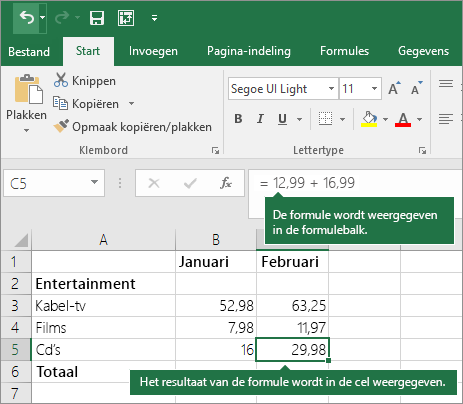 De formule die u invoert in een cel blijft zichtbaar op de formulebalk en wordt ook weergegeven wanneer u die cel selecteert.
Belangrijk
Er is wel een functie SOM , maar geen functie om getallen van elkaar af te trekken . Gebruik in plaats daarvan het minteken (-) in een formule. Bijvoorbeeld =8-3+2-4+12. Of u kunt een minteken gebruiken om een getal te converteren naar een negatieve waarde in de functie SOM. In de formule =SOM(12;5;-3;8;-4) wordt bijvoorbeeld de functie SOM gebruikt om 12 en 5 op te tellen, 3 af te trekken, 8 op te tellen en 4 af te trekken, in die volgorde.
AutoSom gebruiken
De eenvoudigste manier om een formule met SOM toe te voegen aan het werkblad, is via de functie AutoSom. Selecteer een lege cel direct boven of onder het bereik dat u wilt optellen en klik op het tabblad Start of Formules van het lint op AutoSom>som. Er wordt nu automatisch bepaald welk bereik moet worden opgeteld, waarna de bijbehorende formule wordt samengesteld. U kunt de functie ook gebruiken voor een horizontaal bereik door een cel te selecteren die links of rechts van het bereik staat dat moet worden opgeteld.
Opmerking
AutoSom kan niet worden gebruikt in een niet-aaneengesloten bereik.
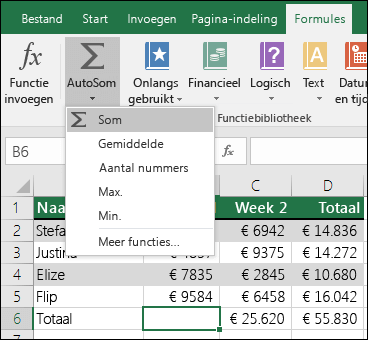
AutoSom voor een verticaal bereik
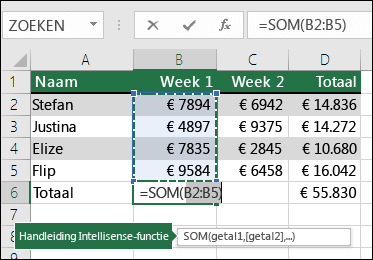
In de bovenstaande afbeelding is de AutoSom-functie naar automatisch detecteren cellen B2: B5 het bereik som zichtbaar. U hoeft alleen nog maar op Enter te drukken om dit te bevestigen. Als u meer cellen wilt toevoegen of uitsluiten, houdt u Shift samen met de gewenste pijltoets ingedrukt om de selectie uit te breiden of kleiner te maken. Druk op Enter om de taak te voltooien.
IntelliSense-functiebeschrijving: het zwevende label SOM(getal1;[getal2]; ...) onder de functie is de bijbehorende IntelliSense-beschrijving. Als u op de som of de functienaam klikt, verandert deze in een blauwe hyperlink waarmee u naar het Help-onderwerp voor die functie gaat. Als u op de afzonderlijke functie-elementen klikt, worden de bijbehorende onderdelen in de formule gemarkeerd. In dit geval zou alleen B2:B5 worden gemarkeerd, aangezien er slechts één verwijzing naar een getal in deze formule staat. Het IntelliSense-label wordt weergegeven voor elke functie.
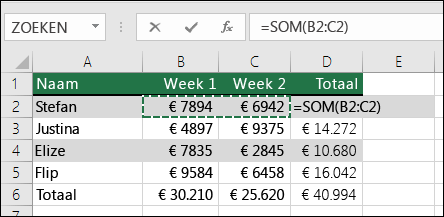
AutoSom voor een horizontaal bereik
Lees meer informatie in het artikel over de SOM-functie.
Voorkom herschrijven van dezelfde formule
Als u een formule hebt gemaakt, kunt u deze kopiëren naar andere cellen zodat u dus niet steeds opnieuw dezelfde formule hoeft te maken. U kunt de formule kopiëren of de vulgreep gebruiken om de formule naar aangrenzende cellen te kopiëren.
Als u de formule in cel B6 bijvoorbeeld kopieert naar C6, wordt de formule in die cel automatisch aangepast om te verwijzen naar cellen in kolom C.
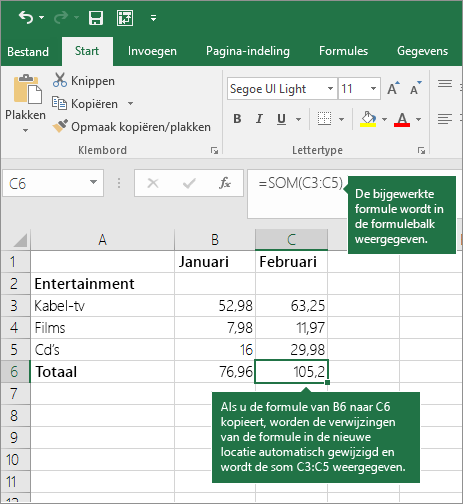
Kijk nog even of de celverwijzingen wel correct zijn nadat u de formule hebt gekopieerd. Celverwijzingen kunnen namelijk worden aangepast indien deze relatieve verwijzingen bevatten. Zie Een formule kopiëren en in een andere cel of ander werkblad plakken voor meer informatie.
Wat kan ik gebruiken in een formule om de toetsen van een rekenmachine na te bootsen?
| Toets op rekenmachine | Excel-methode | Beschrijving en voorbeeld | Uitkomst |
|---|---|---|---|
| + (plustoets) | + (plus) | Gebruiken in een formule om getallen op te tellen. Voorbeeld: =4+6+2 | 12 |
| - (mintoets) | - (min) | Gebruiken in een formule om getallen af te trekken of om een negatief getal aan te geven. Voorbeeld: =18-12 Voorbeeld: =24*-5 (24 keer min 5) |
6 -120 |
| x (vermenigvuldigtoets) | * (sterretje, ook wel 'asterisk' genoemd) | Gebruiken in een formule om getallen te vermenigvuldigen. Voorbeeld: =8*3 | 24 |
| ÷ (deeltoets) | / (slash) | Gebruiken in een formule om een getal door een ander getal te delen. Voorbeeld: =45/5 | 9 |
| % (procenttoets) | % (percentage) | Gebruiken in een formule met * om te vermenigvuldigen met een percentage. Voorbeeld: = 15% * 20 | 3 |
| √ (vierkantswortel) | WORTEL (functie) | Gebruik de functie WORTEL in een formule om de vierkantswortel van een getal te bepalen. Voorbeeld: =WORTEL(64) | 8 |
| 1/x (reciproque) | =1/n | =1/n gebruiken in een formule, waarbij n het getal is dat u wilt delen door 1. Voorbeeld: =1/8 |
0,125 |
Meer hulp nodig?
U kunt altijd uw vraag stellen aan een expert in de Excel Tech Community of ondersteuning vragen in Community's.
Rekenkundige operatoren en de prioriteit van bewerkingen in ExcelOverzicht van formules in ExcelNiet-werkende formules voorkomenFouten opsporen in formulesExcel-sneltoetsen en -functietoetsenExcel-functies (alfabetisch)Excel-functies (per categorie)