Surface Headphones 2
Gebruik de meegeleverde USB-kabel voor het opladen van Surface Headphones 2. Surface Headphones kunnen in minder dan 2 uur volledig worden opgeladen. Daarna kunt u maximaal 18,5 uur muziek luisteren1 of maximaal 15 uur bellen met Microsoft Teams2.
Opmerking
Vrijwaringen
- Tests uitgevoerd door Microsoft in augustus 2020 met Surface Headphones 2 met firmware-update 1.0.5.74 in combinatie met Surface Laptop 3 en Surface Pro 7. Afspeellijst bestaat uit 44 nummers die zijn verzonden met SBC-codering. Het volume is ingesteld op 46% met maximale ruisonderdrukking. Er is een Bluetooth A2DP-profiel gebruikt. De test bestond uit het volledig ontladen van de Surface Headphones 2-batterij tijdens het afspelen van audio totdat de Surface Headphones 2 werd losgekoppeld van het hostapparaat. De levensduur van de batterij is afhankelijk van apparaatinstellingen, omgeving, gebruik en vele andere factoren.
- Tests uitgevoerd door Microsoft in augustus 2020 met productie-Surface Headphones 2 met firmware-update 1.0.5.74, gekoppeld met Surface Laptop 3 en Surface Pro 7. Het volume is ingesteld op 52% met maximale ruisonderdrukking. Er is een Bluetooth-profiel Hands-Free gebruikt. Het testen bestond uit het volledig ontladen van de Surface Headphones 2-batterij met een Microsoft Teams-gesprek totdat de Surface Headphones 2 werd losgekoppeld van het hostapparaat. De levensduur van de batterij is afhankelijk van apparaatinstellingen, omgeving, gebruik en vele andere factoren.
De hoofdtelefoon opladen
- Sluit de USB-kabel aan op je Windows 10/11-pc of op een stopcontact (als u een USB-adapter gebruikt, deze is niet inbegrepen).
- Steek het andere uiteinde in de USB-C-poort (nr. 6 in de onderstaande afbeelding) op Surface Headphones.

Wanneer je Surface Headphones inschakelt, hoor je hoeveel batterijvermogen er nog beschikbaar is. Je kunt het batterijniveau ook op elk gewenst moment controleren in de Surface-app.
Tips voor het besparen van batterijvermogen
Maak optimaal gebruik van je batterij of ga iets langer door als de batterij bijna leeg is:
-
Qualcomm aptX-audio™ uitschakelen®. Qualcomm aptX-audio zorgt voor de hoogst mogelijke audiokwaliteit op je hoofdtelefoon. Je kunt het echter uitschakelen in de Surface-app om de batterij te sparen. Zie Surface Headphones-instellingen beheren voor meer informatie over het uitschakelen van aptX-audio.
-
Gebruik de meegeleverde 3,5-mm audiokabel in plaats van Bluetooth. Sluit de 3,5 mm-audiokabel aan op je hoofdtelefoon en pc of telefoon. Je kunt je hoofdtelefoon ook gebruiken als de batterij niet is opgeladen.
-
Schakel de hoofdtelefoon uit als je deze niet gebruikt. Druk kort op de aan-uitknop om de hoofdtelefoon uit te schakelen. Je hoort Cortana afscheid nemen wanneer de hoofdtelefoon wordt uitgeschakeld.
Surface Headphones 2+
Gebruik de meegeleverde USB-kabel om uw Surface Headphones 2+ op te laden. Surface Headphones kunnen in minder dan 2 uur volledig worden opgeladen. Daarna kunt u maximaal 18,5 uur muziek luisteren1 of maximaal 15 uur bellen met Microsoft Teams2.
Opmerking
Vrijwaringen
- Tests voor het luisteren naar muziek uitgevoerd door Microsoft in februari 2021 met een voorlopige versie van het Surface Headphones + Dongle-pakket met voorlopige versie. De dongle is aangesloten op Surface Laptop 3 en/of Surface Pro 7. Afspeellijst bestaat uit 44 nummers die zijn verzonden met SBC-codering. Het volume is ingesteld op 46% met maximale ruisonderdrukking. Er is een Bluetooth A2DP-profiel gebruikt. De test bestond uit het volledig ontladen van de Surface Headphones tijdens het afspelen van audio totdat de Surface Headphones werd losgekoppeld van het hostapparaat. De levensduur van de batterij is afhankelijk van apparaatinstellingen, omgeving, gebruik en vele andere factoren.
- Tests van spraakoproepen uitgevoerd door Microsoft in februari 2021 met behulp van een voorlopige versie van Surface Headphones + Dongle-pakket met voorlopige versie. De dongle is aangesloten op Surface Laptop 3 en/of Surface Pro 7. Het volume is ingesteld op 52% met maximale ruisonderdrukking. Er is een Bluetooth-profiel Hands-Free gebruikt. Het testen bestond uit het volledig ontladen van de Surface Headphones-batterij met een Microsoft Teams-gesprek totdat de Surface Headphones werd losgekoppeld van het hostapparaat. De levensduur van de batterij is afhankelijk van apparaatinstellingen, omgeving, gebruik en vele andere factoren.
De hoofdtelefoon opladen
- Sluit de USB-kabel aan op je Windows 10/11-pc of op een stopcontact (als u een USB-adapter gebruikt, deze is niet inbegrepen).
- Steek het andere uiteinde in de USB-C-poort (#2 in het onderstaande diagram) op de Surface Headphones. Het lampje (#1 in het onderstaande diagram) knippert wit tijdens het opladen en ziet er effen wit uit wanneer de hoofdtelefoon volledig is opgeladen.
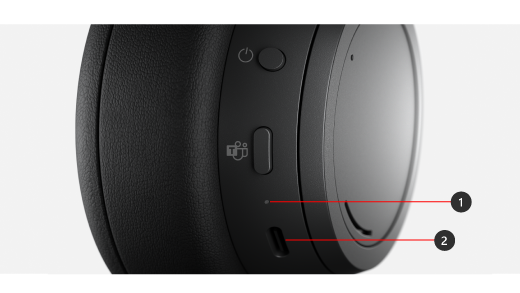
Wanneer je Surface Headphones 2+ inschakelt, hoor je hoeveel batterijvermogen er nog beschikbaar is. Je kunt het batterijniveau ook op elk gewenst moment controleren in de Surface-app.
Tips voor het besparen van batterijvermogen
Maak optimaal gebruik van je batterij of ga iets langer door als de batterij bijna leeg is:
-
Qualcomm aptX-audio™ uitschakelen®. Qualcomm aptX-audio geeft je de hoogste audiokwaliteit op je hoofdtelefoon voor apparaten die dit ondersteunen. Je kunt het echter uitschakelen in de Surface-app om de batterij te sparen. Zie Surface Headphones-instellingen beheren voor meer informatie over het uitschakelen van aptX-audio.
-
Gebruik de meegeleverde 3,5-mm audiokabel in plaats van Bluetooth. Sluit de 3,5 mm-audiokabel aan op je hoofdtelefoon en pc of telefoon. Je kunt je hoofdtelefoon ook gebruiken als de batterij niet is opgeladen.
-
Schakel de hoofdtelefoon uit als je deze niet gebruikt. Druk kort op de aan-uitknop om de hoofdtelefoon uit te schakelen. Je hoort Cortana afscheid nemen wanneer de hoofdtelefoon wordt uitgeschakeld.
Surface Headphones (eerste versie)
Opmerking
Belangrijke opmerkingen:
Gebruik de meegeleverde USB-kabel voor het opladen van Surface Headphones. Surface Headphones kunnen in minder dan 2 uur volledig worden opgeladen. Daarna gaat de batterij tot 18 uur mee als je muziek afspeelt via Bluetooth met ruisonderdrukking ingeschakeld en Cortana-spraakactivering uitgeschakeld.
De hoofdtelefoon opladen
- Sluit de USB-kabel aan op je Windows 10/11-pc of op een stopcontact (als u een USB-adapter gebruikt, deze is niet inbegrepen).
- Steek het andere uiteinde in de USB-C-poort (nr. 6 in de onderstaande afbeelding) op Surface Headphones.
Wanneer je Surface Headphones inschakelt, hoor je hoeveel batterijvermogen er nog beschikbaar is. Je kunt het batterijniveau ook op elk gewenst moment controleren in de Surface-app.
Tips voor het besparen van batterijvermogen
Maak optimaal gebruik van je batterij of ga iets langer door als de batterij bijna leeg is:
-
Schakel Cortana-spraakactivering uit. Als je Cortana niet gebruikt, kun je spraakactivering uitschakelen in de Surface-app. Zie Instellingen van Surface Headphones beheren voor meer informatie.
-
Gebruik de meegeleverde 3,5-mm audiokabel in plaats van Bluetooth. Sluit de 3,5 mm-audiokabel aan op je hoofdtelefoon en pc of telefoon. Je kunt je hoofdtelefoon ook gebruiken als de batterij niet is opgeladen.
-
Schakel de hoofdtelefoon uit als je deze niet gebruikt. Druk kort op de aan-uitknop om de hoofdtelefoon uit te schakelen. U hoort Cortana "Tot ziens" zeggen wanneer ze worden uitgeschakeld.






