
Użyj pochwały w aplikacji Microsoft Viva Insights, aby docenić wkład pracowników i współpracowników. Wiadomości z pochwałami są wyświetlane jako powiadomienia w aplikacji Teams. Możesz przekazać wiadomość z pochwałą na czacie prywatnym lub w celu uzyskania szerszego uznania w konwersacji w kanale usługi Teams.
Uwaga
- Aplikacja Pochwała to rozszerzenie obsługi wiadomości usługi Microsoft Teams, do którego można uzyskać dostęp w aplikacji Viva Insights. Aby uzyskać więcej informacji, zobacz Rozszerzenia wiadomości.
- Pochwała nie jest dostępna w środowisku platformy Microsoft 365 Departamentu Obrony (DoD).
Wysyłanie pochwał
Aby wysłać pochwałę, otwórz funkcję pochwały w jeden z następujących sposobów:
- Karta Narzędzia główne aplikacji Viva Insights.
- Okienko zawartości aplikacji Teams.
Możesz także ustawić przypomnienia, aby regularnie wysyłać pochwały współpracownikom i wyświetlać historię pochwał. Aby uzyskać szczegółowe informacje, zobacz Ustawianie przypomnienia o chwaleihistorię podwyżek .
Wysyłanie pochwały z karty Narzędzia główne aplikacji Viva Insights
W sekcji Polecane dla Ciebie znajdź kartę Wyślij pochwałę do współpracowników i wybierz przycisk Wyślij pochwałę .
Po otwarciu kreatora pochwały dodaj imię i nazwisko osoby, którą chcesz pochwalić, w polu Do . Pochwałę można wysłać do maksymalnie 10 osób na kartę.
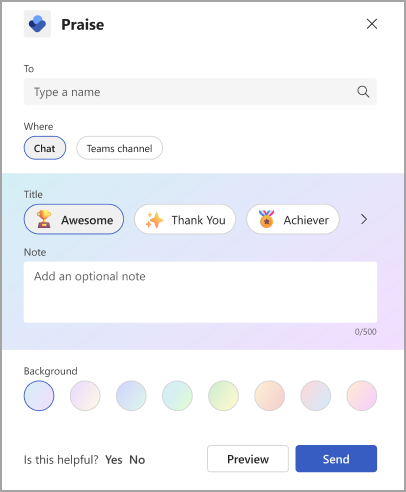
Opcjonalnie, jeśli chcesz udostępnić kopię tej pochwały innej osobie w organizacji, użyj pola Udostępnij kopię (opcjonalnie). Po prostu zacznij wpisywać nazwę, aby wybrać adresata.
Porada
Ta sama osoba nie może znajdować się jednocześnie w polu Do, a jej imię i nazwisko w polu Udostępnij kopię. Jeśli nie możesz znaleźć osoby, wpisując jej imię i nazwisko w polu Udostępnij kopię , sprawdź, czy nie jest ona już bezpośrednim adresatem.
W polu Gdzie wybierz sposób wyświetlania pochwały — tylko między Tobą a adresatem lub dla wszystkich osób w kanale usługi Teams:
- Aby wiadomość z pochwałą była wyświetlana prywatnie w czacie 1:1 między Tobą a adresatem, wybierz pozycję Chat. Ta opcja jest dostępna tylko wtedy, gdy Ty i adresat uczestniczyliście już razem w czacie aplikacji Teams.
- Aby wszyscy członkowie kanału lub podkanału usługi Teams mogli zobaczyć wiadomość z pochwałą, wybierz kanał usługi Teams. Ta opcja jest dostępna tylko wtedy, gdy wszyscy adresaci pochwał są uczestnikami wybranego kanału lub podkanału usługi Teams.
Wybierz tytuł lub pozostaw go z opcją domyślną: Świetnie.
(Opcjonalnie) W polu Uwaga dodaj spersonalizowaną wiadomość składającą się z maksymalnie 500 znaków.
(Opcjonalnie) Wybierz kolor tła dla wiadomości z pochwałą.
(Opcjonalnie) Wybierz pozycję Podgląd , aby zobaczyć, jak będzie wyglądać wiadomość po jej wysłaniu.
Jeśli chcesz wprowadzić zmiany, wybierz pozycję Edytuj.
Gdy wszystko będzie gotowe, wybierz przycisk Wyślij .
Wysyłanie pochwały z paska komunikatów usługi Teams
Aby wysłać pochwałę bezpośrednio z aplikacji Teams, użyj rozszerzenia wiadomości z pochwałą.
Aby użyć rozszerzenia do obsługi wiadomości w aplikacji Teams:
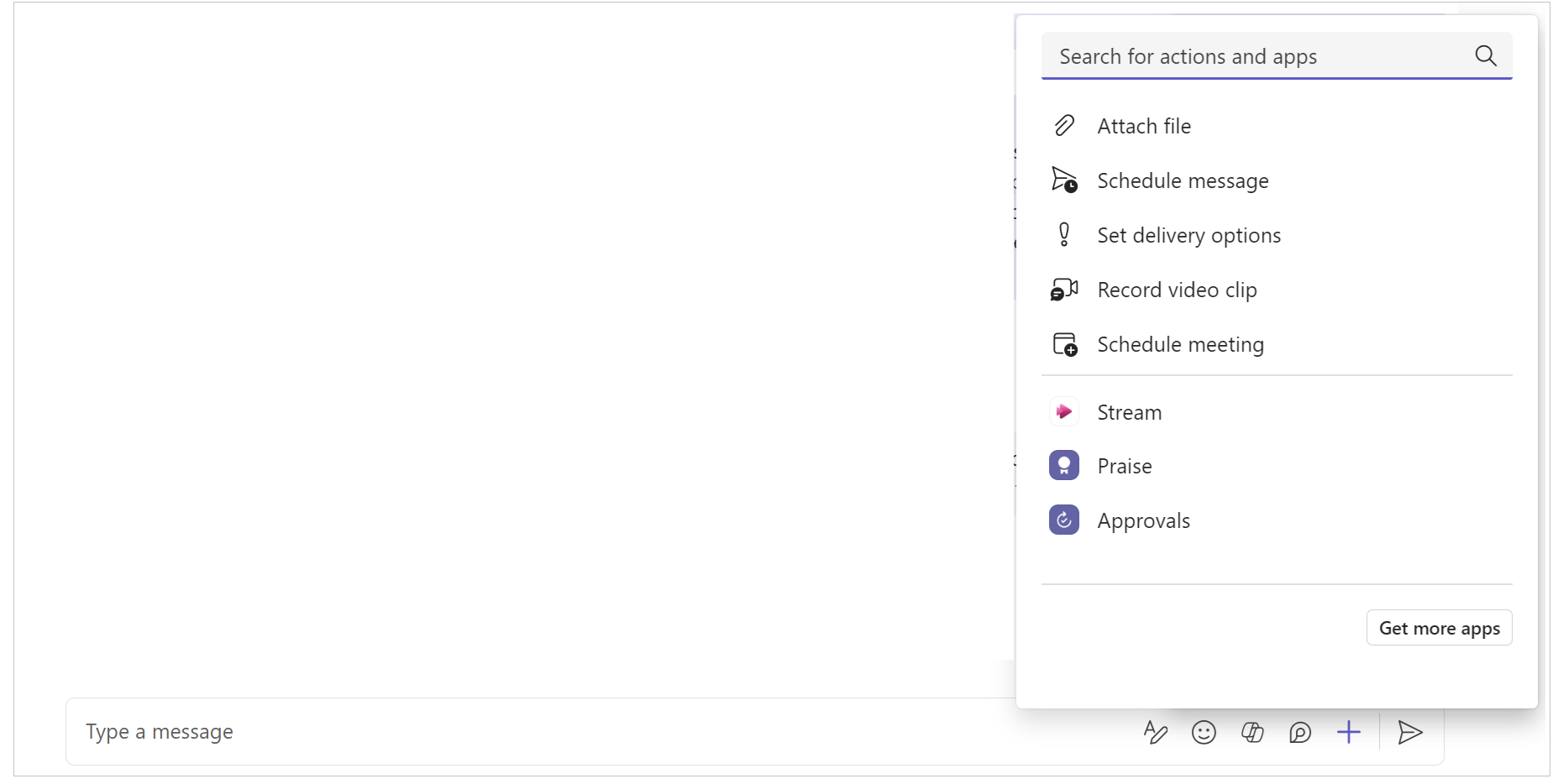
Gdy jesteś na czacie w aplikacji Teams, przejdź do pola Wpisz wiadomość i wybierz ikonę Pochwała . Jeśli nie widzisz ikony Pochwała, wybierz pozycję + po prawej stronie, aby otworzyć menu Akcje i aplikacje . Jeśli nie widzisz pozycji pochwała na liście elementów, użyj paska wyszukiwania, wpisując ciąg "pochwała", aby ją znaleźć.
Jeśli uczestniczysz w czacie grupowym lub w kanale, dodaj imię i nazwisko osoby, którą chcesz pochwalić, w polu Do . W przypadku czatu 1:1 domyślną nazwą jest nazwa rozmówcy.
Porada
Ta sama osoba nie może znajdować się jednocześnie w polu Do i w polu Udostępnij kopię . Jeśli nie możesz znaleźć osoby, wpisując jej imię i nazwisko w polu Udostępnij kopię , sprawdź, czy nie jest ona już bezpośrednim adresatem.
Wybierz tytuł lub pozostaw go jako domyślny wybór: Świetnie.
(Opcjonalnie) Jeśli chcesz udostępnić kopię tej pochwały innej osobie w organizacji, rozwiń strzałkę po prawej stronie pola Do . Zacznij wpisywać tekst, aby wybrać adresata.
(Opcjonalnie) W polu Uwaga dodaj spersonalizowaną wiadomość składającą się z maksymalnie 500 znaków.
(Opcjonalnie) Wybierz kolor tła dla wiadomości z pochwałą.
(Opcjonalnie) Wybierz pozycję Podgląd , aby zobaczyć, jak będzie wyglądać wiadomość po jej wysłaniu.
Wybierz przycisk Wyślij.
Kanał pochwał w aplikacji Viva Insights
Aby wyświetlić kanał pochwał, wybierz link Wszystkie pochwały na karcie Wyślij pochwałę współpracownikom (na stronie głównej lub na karcie Dobre samopoczucie). Jeśli otrzymano pochwałę, zostanie wyświetlonych sześć najnowszych wiadomości z pochwałą. Możesz również zobaczyć pochwałę wysłaną przez Ciebie lub wiadomości z pochwałą udostępnione przez inne osoby, używając listy rozwijanej Wszystkie pochwały na tej stronie.
Ustawianie przypomnień o pochwałach
Przypomnij sobie o wysyłaniu pochwał do współpracowników. Przypomnienia o pochwałach są zawsze cykliczne; Pomoże Ci to wyrobić w sobie nawyk informowania współpracowników o tym, że doceniasz ich wkład.
Uwaga
- Przypomnienia o pochwałach możesz zaplanować na dowolny dzień tygodnia, łącznie z dniami, które nie zostały skonfigurowane jako dni robocze w ustawieniach programu Outlook.
- Wybrana godzina będzie odnosić się do każdego dnia, o którym będą wyświetlane przypomnienia. Nie można ustawić różnych godzin dla różnych dni tygodnia.
- Przypomnienie może nie dotrzeć dokładnie o zaplanowanej godzinie, ale większość przypomnień pojawia się pięć minut przed zaplanowaną godziną.
Przypomnienia o pochwałach można ustawić na karcie głównej aplikacji Viva Insights lub na stronie Ustawienia:
Na karcie Narzędzia główne:
- Na karcie wybierz link Wszystkie pochwały , który znajduje się po prawej stronie przycisku Wyślij pochwałę.
- Na stronie Pochwała skonfiguruj przypomnienie za pomocą karty po prawej stronie pod etykietą Rekomendacje i trendy.
Na stronie Ustawienia:
Uwaga
Uzyskaj dostęp do strony ustawień, wybierając wielokropek (...) u góry dowolnego ekranu w aplikacji Viva Insights, a następnie wybierając pozycję Pochwała.
- Wybierz pozycję Pochwała w okienku po lewej stronie.
- W ustawieniach przypomnienia o chwale przesuń przełącznik Przypomnienie do pozycji Wł.
- Wybierz porę dnia i dzień tygodnia, o którym chcesz otrzymać przypomnienie.
W dniu tygodnia i o określonej godzinie aplikacja Viva Insights przypomni Ci o wysłaniu pochwały. Wybranie powiadomienia o przypomnieniu powoduje otwarcie funkcji Pochwała, po czym możesz kontynuować wykonywanie kroków opisanych w temacie Wysyłanie pochwały na karcie Narzędzia główne aplikacji Viva Insights.
Historia pochwał
Uwaga
Historia pochwał jest dostępna tylko dla użytkowników ze skrzynkami pocztowymi usługi Exchange Online. Skrzynki pocztowe hostowane lokalnie nie są obsługiwane. Aby uzyskać więcej informacji na temat planów, zapoznaj się z często zadawanymi pytaniami.
Aby znaleźć historię wszystkich wiadomości z pochwałami, które zostały wysłane i odebrane w ciągu ostatnich sześciu miesięcy, wybierz pozycję Wyświetl historię u dołu kanału pochwał. Ta historia zawiera tytuł i tekst wiadomości, nadawcę i odbiorcę oraz datę wysłania. Wyświetl oryginalną pochwałę na czacie w aplikacji Teams, wybierając pozycję Przejdź do wiadomości.
Możesz również uzyskać dostęp do osobistej historii pochwał, wybierając pozycję Przejrzyj historię pochwał w sekcji Pochwały wyświetlanej w kanale Wpisy w aplikacji Teams. Ten link pokazuje tylko Twoją osobistą historię, której nikt inny nie może zobaczyć.
Zalecenia dotyczące pochwał
W prawej części strony pochwał zobaczysz rekomendacje pochwał dla najlepszych współpracowników. Rekomendacje zawierają wstępnie wypełnione sugestie wysyłania pochwał na podstawie sygnałów, takich jak aktywność dotycząca współpracy. Jeśli jesteś menedżerem, aplikacja rekomenduje członków zespołu, których nie chwalisz od jakiegoś czasu. Aby rozpocząć tworzenie wiadomości, wybierz przycisk Rozpocznij pochwałę .
Trendy pochwał
Trendy pochwał są dostępne, jeśli masz subskrypcję aplikacji Viva Insights. Wybierz kartę Trendy , aby wyświetlić analizy dotyczące wiadomości z pochwałami, takie jak liczba wysłanych i odebranych pochwał, największych fanów i najwięcej otrzymanych pochwał. Tylko Ty możesz zobaczyć te informacje.
Dowiedz się więcej
Wprowadzenie do aplikacji Viva Insights