
Szczegółowe informacje w dodatku Viva Insights dla programu Outlook ułatwiają wydajniejszą pracę. W tym artykule dowiesz się, jak korzystać z poszczególnych szczegółowych informacji.
Przygotuj się do spotkań
Spotkania są niezbędne do zdrowej współpracy. Lepsze praktyki spotkań mogą poprawić produktywność, wymianę informacji, innowacyjność, podejmowanie decyzji i komunikację między członkami zespołu.
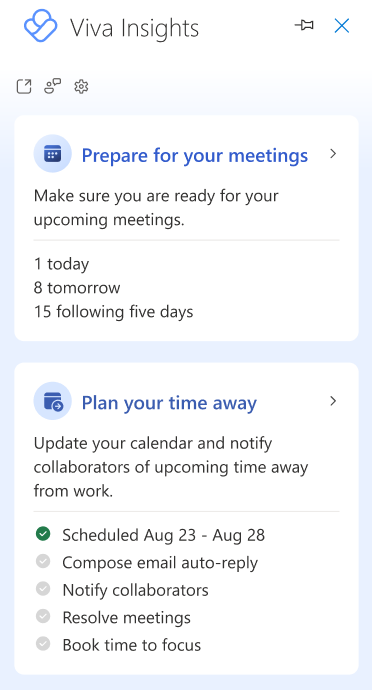
Szczegółowe informacje o przygotowywaniu do spotkań zawierają listę nadchodzących spotkań, które zostały przez Ciebie zorganizowane lub na które Cię zaproszono w ciągu najbliższych siedmiu dni kalendarzowych (w tym dnia bieżącego). Te szczegółowe informacje pomogą Ci zdecydować, czy każde spotkanie jest gotowe do odbycia. Wybierz pozycję Przygotuj się do spotkań , aby wyświetlić szczegółowe informacje dotyczące każdego z nadchodzących spotkań. Wybierz, aby filtrować według Wszystkich, Zorganizowanych lub Zaproszonych spotkań.
Oto, co możesz zrobić dzięki tym szczegółowym informacjom:
- Wyświetlanie uczestników: Dowiedz się, jaki procent osób zaprosiło i zaakceptowały spotkanie, oraz ile osób zostało zaproszonych. Wybierz strzałkę w dół, aby wyświetlić więcej informacji o tych uczestnikach.
- Konflikty widoków: Uzyskaj listę wszystkich innych spotkań, które powodują konflikt z tym spotkaniem.
- Odpowiedź (jeśli jesteś osobą zaproszoną): Odpowiedz Tak lub Nie na zaproszenie. Jeśli udzielono już odpowiedzi, tutaj będzie widoczna Twoja odpowiedź. Jeśli spotkanie jest zaplanowane poza typowymi godzinami pracy (kiedy zazwyczaj organizujesz spotkania i uczestniczysz w nich w trakcie dnia roboczego i poza nim), jest wyróżnione z opcją odpowiedniej odpowiedzi.
- Wyświetlanie załączników: Wyświetl liczbę załączników związanych z tym spotkaniem wraz z ich tytułami i lokalizacją przechowywania (online lub lokalnie). Jeśli załącznik jest przechowywany w trybie online, wyświetl więcej szczegółów na jego temat lub otwórz go.
- Wyświetl powiązane dokumenty: Wyświetl dokumenty, które mogą ułatwić przygotowanie się do spotkania.
- Określ, czy spotkanie zawiera link online (jeśli jesteś organizatorem): Jeśli spotkanie zawiera link online, w tym miejscu zauważysz odpowiedź Tak. Jeśli tak się nie stanie, zostanie wyświetlony komunikat "Nie".
- Czas przygotowania rezerwacji: Zarezerwuj 15 minut lub 30 minut czasu na przygotowanie się przed spotkaniem. Zarezerwowany termin zostanie wyświetlony w Twoim kalendarzu i będzie się odwoływać do spotkania jako "Czas przygotowania do [tytuł spotkania]". Możesz także anulować czas przygotowania spotkania lub usunąć go bezpośrednio z kalendarza.
Porada
Aby efektywniej przygotować się do spotkań:
- Przed rozpoczęciem spotkania upewnij się, że masz kworum. Rozważ wysłanie przypomnienia, jeśli nie otrzymano odpowiedzi od uczestników.
- Wyślij odpowiedzi po otrzymaniu zaproszenia na spotkanie. Odpowiedzi pomagają organizatorowi ustalić, czy wymagani uczestnicy mogą wziąć udział w spotkaniu, a następnie podjąć odpowiednie kroki, takie jak zmiana harmonogramu lub nagranie spotkania.
- Bądź organizatorem spotkania integracyjnym. Jeśli niektórzy uczestnicy pracują zdalnie, rozważ dodanie linku online do spotkania.
- Bądź przygotowany. Jeśli potrzebujesz czasu na podróż lub masz inne zadania, które musisz wykonać bezpośrednio przed spotkaniem, aby się do niego przygotować, rozważ zarezerwowanie czasu na przygotowanie.
Śledzenie wskaźników otwarć wiadomości e-mail i dokumentów
Dotyczy: osób zarejestrowanych w odpowiednimplanie usług
Dzięki funkcji Śledź wskaźniki otwarć wiadomości e-mail i dokumentów, aplikacja Viva Insights informuje:
- Ile osób otworzyło Twoją wiadomość e-mail.
- Średni czas spędzany na czytaniu Twoich wiadomości e-mail.
- Ilu adresatów wiadomości e-mail otworzyło dokument udostępniony w wiadomości e-mail jako link lub załącznik.
Uwaga
- Ogólnie rzecz biorąc, rozwiązanie Viva Insights informuje o wiadomościach e-mail wysłanych do pięciu lub większej liczby użytkowników platformy Microsoft 365, którzy są wewnętrznymi użytkownikami organizacji. Aby uzyskać więcej informacji o wiadomościach e-mail, których dotyczy raportowanie, zobacz Szczegóły raportowania.
- Po wysłaniu wiadomości e-mail może upłynąć do 30 minut, zanim aplikacja Viva Insights poinformuje Cię o tym. Jeśli wiadomość e-mail jest wysyłana z delegowanej skrzynki pocztowej z uprawnieniem "wyślij w imieniu", pełnomocnik może zobaczyć statystyki odczytu.
Przeczytaj informacje o wysłanych wiadomościach e-mail:
Jeśli okienko Viva Insights nie jest jeszcze otwarte, wybierz ikonę aplikacji Viva Insights na wstążce głównej programu Outlook, aby je otworzyć. Jeśli zostanie wyświetlony komunikat "Witaj!", wybierz pozycję Wprowadzenie.
Wybierz jedną z następujących pozycji:
Współczynnik otwarć wiadomości e-mail w kontekście — statystyka odczytu wysłanej wiadomości e-mail, która jest obecnie otwarta w programie Outlook. Udostępnia również wskaźniki otwarć połączonych lub dołączonych dokumentów przechowywanych w usłudze OneDrive dla Firm lub w programie SharePoint.
Uwaga
W rzadkich przypadkach współczynnik otwarć dokumentu może być wyższy niż współczynnik otwarć wiadomości e-mail. Może się tak zdarzyć, gdy adresaci otworzą dokument ze źródeł innych niż wiadomość e-mail, w której został udostępniony.
Śledź wskaźniki otwarć wiadomości e-mail — pokazuje statystyki odczytu wszystkich wysłanych wiadomości e-mail.
Obie te opcje wyświetlają wiersz tematu wiadomości e-mail oraz podsumowanie współczynnika otwarć, współczynnika otwarć (czasami wyrażonego w procentach) oraz liczby przekierowań.
Zarezerwuj czas na skupienie
Zarezerwuj czas na skupienie może pomóc w ochronie czasu na pracę w skupieniu, a także zminimalizować powiadomienia (a tym samym rozproszenie uwagi) przez czaty i połączenia w aplikacji Teams w czasie pracy indywidualnej.
W okienku dodatku Viva Insights wybierz pozycję Zarezerwuj czas na koncentrację. Te szczegółowe informacje są wyświetlane, jeśli kalendarz zawiera czas dostępny w godzinach pracy, który nie jest zablokowany przez spotkania lub terminy.
Opcja:
- Ikona plusa (+) obok bloku fokusu, który chcesz dodać do kalendarza.
- Ikona ołówka do zmieniania zawartości bloku fokusu wyświetlanej w kalendarzu. Załóżmy, że chcesz skupić się na "Prezentacji sprzedaży" przez dwie godziny. Zmień etykietę "Czas pracy indywidualnej" na "Oferta sprzedaży", a następnie wybierz ikonę plusa (+). Ta akcja umożliwia zarezerwowanie dwugodzinnego terminu w kalendarzu o nazwie "Prezentacja sprzedaży".
- Zarezerwuj wszystko , aby zaplanować cały dostępny czas pracy indywidualnej jednocześnie, konfigurując czas chroniony w ciągu tygodnia. Skorzystaj ze szczegółowych informacji Ustaw godziny lunchu, aby ustawić preferencje dotyczące godzin lunchu. Aplikacja Viva Insights będzie respektować Twoje preferencje podczas planowania czasu pracy indywidualnej.
Porada
Aby mieć pewność, że nie przegapisz ważnych wiadomości w czasie pracy indywidualnej, ustaw priorytetowe kontakty w aplikacji Teams. Przejdź do ustawień aplikacji Teams Prywatność >> Nie przeszkadzać > Zarządzaj dostępem priorytetowym.
Nadrabianie zaległości w dokumentach
Sekcja Zaległe dokumenty pokazuje listę udostępnionych dokumentów usługi OneDrive i programu SharePoint w wiadomościach e-mail, które nie zostały jeszcze otwarte. Ta lista zawiera dokumenty z ostatnich 14 dni.
W okienku dodatku Viva Insights wybierz pozycję Nadrób zaległości w dokumentach.
Opcja:
- Otwórz wiadomość e-mail lub otwarte spotkanie , aby otworzyć wiadomość e-mail lub spotkanie, na którym udostępniono nieprzeczytane dokumenty.
- Zarezerwuj czas , aby zaplanować czas w kalendarzu na przeglądanie nieprzeczytanych dokumentów.
Dodawanie ważnych osób
Funkcja Dodaj ważne osoby może być sugerowana na podstawie Twoich wzorców współpracy i oznaczyć niektóre kontakty jako ważne. Po oznaczeniu tych kontaktów jako ważnych aplikacja Viva Insights przypomni Ci o wykonaniu dla nich zadań i otwarciu przez nie nieprzeczytanych wiadomości e-mail.
- W okienku dodatku Viva Insights wybierz pozycję Dodaj ważne osoby.
- Wybierz pozycję Oznacz jako ważny dla każdego kontaktu, któremu chcesz nadać priorytet.
Ustaw godziny lunchu
Użyj pozycji Ustaw godziny lunchu, aby chronić porę lunchu i spersonalizować usługę Viva Insights, aby uwzględnić preferowane godziny lunchu.
Godziny lunchu można ustawić na jeden z dwóch sposobów — w Ustawieniach lub na karcie Ustaw godziny lunchu:
Ustawianie godzin lunchu w Ustawieniach
- W okienku dodatku Viva Insights wybierz pozycję Ustawienia (ikona koła zębatego).
- W obszarze Ustaw godziny lunchu wybierz opcję edycji (ołówek).
- Zmień wartości w polach Rozpocznij godzinę obiadu i Zakończ godzinę lunchu.
- Wybierz pozycję Aktualizuj.
Ustaw godziny lunchu na karcie Ustaw godziny lunchu
Uwaga
Karta Ustaw godziny lunchu jest wyświetlana tylko przez krótką chwilę nowym użytkownikom usługi Viva Insights. Nie jest ona dostępna na stałe, ale zawsze możesz zmienić godziny lunchu w Ustawieniach.
- W okienku dodatku Viva Insights wybierz pozycję Ustaw godziny lunchu.
- Zauważysz domyślne godziny lunchu. Wybierz pozycję Potwierdź , aby zachować to, co już jest, lub pozycję Zmień , aby je edytować.
- Jeśli chcesz zablokować lunch w kalendarzu każdego dnia, wybierz pozycję Dodaj cykliczne zdarzenie kalendarza, aby chronić ten czas.
- Jeśli wprowadzono zmiany, wybierz pozycję Aktualizuj.
Zaplanuj swój czas nieobecności
Skorzystaj ze szczegółowych informacji Zaplanuj swój czas nieobecności , aby zmniejszyć stres związany z planowaniem nadchodzącego czasu nieobecności w pracy. To narzędzie listy kontrolnej ułatwia wykonywanie następujących czynności:
- Rozwiązuj wszystkie spotkania w jednym miejscu za pomocą niestandardowej wiadomości o zaplanowanej nieobecności.
- Skomponuj swoje autoeplies i powiadom zespół o planowanym czasie wolnym.
- Zaplanuj czas pracy indywidualnej, aby podsumować zadania przed wyjazdem i nadrobić zaległości w pracy po powrocie.
Zaplanuj swój harmonogram przy użyciu tych opcji od razu lub pojedynczo w miarę zbliżania się daty. Możesz też wrócić tutaj w dowolnym momencie i zmienić szczegóły przed wyjazdem. Aplikacja Viva Insights będzie śledzić postęp i aktualizować, które akcje zostały wykonane.
W okienku dodatku Viva Insights przejdź do karty Zaplanuj swój czas nieobecności .
Zostanie wyświetlona lista kontrolna zawierająca następujące opcje planowania:
Wybierz daty — skonfiguruj termin "Poza biurem" w kalendarzu na wybrane daty:
- Wybierz daty rozpoczęcia i zakończenia , kiedy będziesz poza biurem.
- Wybierz pozycję Zaplanuj.
Ustaw odpowiedzi automatyczne — Compose i zapisz odpowiedź poza biurem w wybranych dniach:
W obszarze Compose lub edytuj wiadomość zachowaj domyślną lub edytuj swoją odpowiedź poza biurem.
Uwaga
Jeśli wiadomość została utworzona na poprzedni okres nieobecności, ostatnią wiadomość użytą jako domyślna w polu Compose lub edytuj wiadomość.
Wybierz pozycję Wyślij poza moją organizację , aby wysłać tę samą wiadomość do osób w organizacji i poza nią.
Porada
Jeśli chcesz wysłać inną autoodpowiedź do osób spoza organizacji, możesz to zrobić za pomocą pozycji Outlook: Ustawienia> poczty> Odpowiedzi automatyczne.
Wybierz pozycję Zapisz.
Powiadom współpracowników — powiadom osoby, z którymi współpracowałeś w ciągu ostatnich czterech tygodni, o zbliżającym się czasie nieobecności.
- Jeśli chcesz powiadomić współpracowników za pośrednictwem wiadomości e-mail, wybierz pozycję Otwórz nową wersję roboczą wiadomości e-mail, wprowadź zmiany i Wyślij.
- Jeśli chcesz powiadomić współpracowników za pośrednictwem zaproszenia na spotkanie, wybierz pozycję Otwórz nowe zaproszenie na spotkanie, wprowadź zmiany i Wyślij.
Rozwiązywanie spotkań — odrzucaj lub anuluj spotkania, które zostały przez Ciebie zorganizowane lub zaakceptowane podczas Twojej nieobecności.
- Odrzuć i anuluj spotkania za pomocą tej wiadomości — edytuj wiadomość, którą wyśle aplikacja Viva Insights, aby odrzucić lub anulować zaproszenia na spotkania.
- Wybierz spotkania do odrzucenia i anulowania — Wybierz spotkania, które chcesz odrzucić lub anulować, albo użyj pozycji Zaznacz wszystkie , aby odrzucić lub anulować wszystkie spotkania na liście. Po zakończeniu wybierz pozycję Potwierdź. Możesz również wybrać pozycję Otwórz obok spotkania, aby wyświetlić więcej szczegółów na jego temat.
Zarezerwuj czas na skupienie się - Zaplanuj czas, aby skupić się na podsumowaniu pracy przed wyjazdem, a następnie na nadrobieniu zaległości po powrocie.
- Rozwiń otwarte miejsca przeglądu.
- Wybierz znak plus (+) obok dostępnych przedziałów czasu fokusu, które chcesz zarezerwować.
- Wybierz pozycję Gotowe , aby dodać je do kalendarza.
Bądź na bieżąco ze swoim zespołem
Jako menedżer możesz użyć funkcji Bądź na bieżąco ze szczegółowymi informacjami o zespole, aby:
- Wykonywanie działań w związku z zadaniami, które obiecałeś wykonać lub o których wykonanie poprosili Cię członkowie zespołu.
- Przejrzyj ważne wiadomości e-mail i dokumenty od członków zespołu, których jeszcze nie przeczytano.
Ta funkcja jest dostępna tylko dla użytkowników usługi Viva Insights, którzy mają bezpośrednich podwładnych wymienionych w usłudze Azure Active Directory. Jeśli jesteś menedżerem, ale nie widzisz tej funkcji, skontaktuj się z administratorem platformy Microsoft 365.
W okienku dodatku Viva Insights wybierz pozycję Bądź na bieżąco ze swoim zespołem , aby wyświetlić członków zespołu, których musisz ponownie połączyć, oraz akcje, które możesz podjąć, aby to zrobić.