
Sugestie dotyczące harmonogramu wysyłania, ograniczają zakłócenia w wysyłaniu wiadomości e-mail do współpracowników poza ich godzinami pracy lub podczas ich nieobecności w pracy, a także umożliwiają Ci pracę w dowolnym momencie bez obciążania innych swoimi harmonogramami.
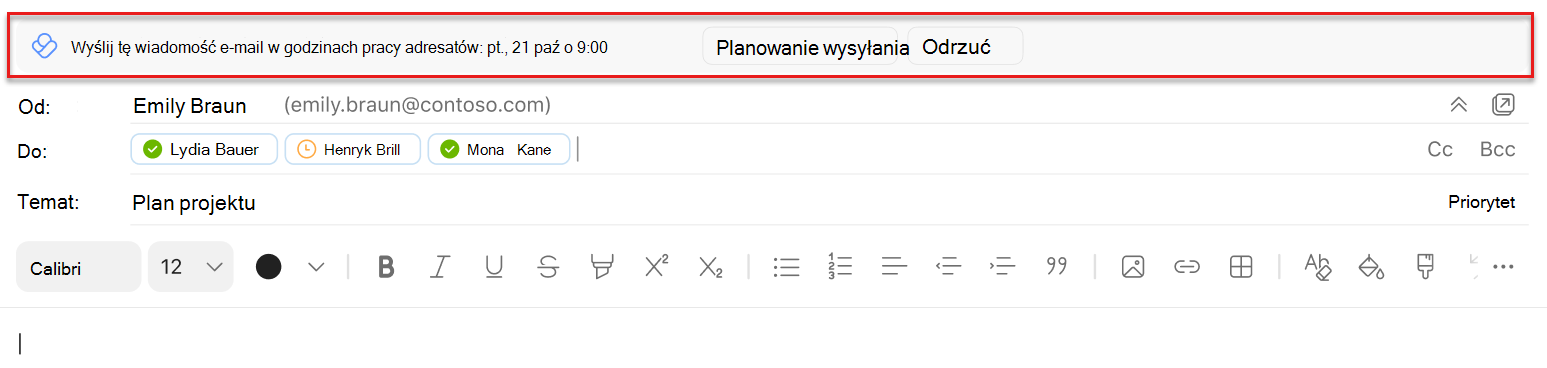
Uwaga
Aby użyć sugestii planowania wysyłania, musisz wyłączyć wszelkie reguły programu Outlook, które opóźniają wiadomości.
Kiedy otrzymasz sugestie dotyczące harmonogramu wysyłania w programie Outlook
Uwaga
Liczba sugestii dostępnych dziennie zależy od używanego planu usług. Użytkownicy subskrypcji Viva Insights lub planu usługi MyAnalytics (pełnego) otrzymują nieograniczoną liczbę. Użytkownicy planu usługi Insights by MyAnalytics mogą uzyskać do trzech. Sugestie są domyślnie włączone, ale można je wyłączyć.
Sugestie mogą pojawić się podczas redagowania wiadomości e-mail w programie Outlook i:
- Wszyscy adresaci w polu Do są poza swoimi godzinami pracy.
- Wysyłasz wiadomość e-mail tylko do jednego adresata w polu Do i ten adresat ma automatyczną odpowiedź z informacją o nieobecności w programie Outlook.
- Jesteś poza swoimi godzinami pracy.
Sugestie mogą się nie pojawiać podczas redagowania wiadomości e-mail w programie Outlook, a następnie:
- To 30 minut przed godzinami pracy adresatów lub Twoimi.
- W polu Do jest więcej niż 15 adresatów.
- Wysyłasz wiadomość e-mail do siebie.
Aby używać sugestii planowania wysyłania w programie Outlook
Wybierz pozycję Zaplanuj wysłanie w ramach sugestii.
Po wybraniu opcji Zaplanuj wysyłanie, po prawej stronie wiadomości otworzy się szczegółowe informacje potwierdzające tę datę i godzinę. Do:
- Zachowaj sugerowaną datę i godzinę, naciśnij przycisk Wyślij w wiadomości e-mail.
- Aby zmienić termin, w którym adresat otrzyma Twoją wiadomość e-mail, użyj pól daty i godziny w szczegółowych informacjach, aby wprowadzić zmiany. Po dostosowaniu tych ustawień naciśnij przycisk Wyślij w wiadomości e-mail.
- Wyślij wiadomość e-mail od razu, a nie w zaplanowanym czasie, wybierz pozycję Anuluj zaplanowane wysyłanie. Następnie wybierz pozycję Wyślij w wiadomości e-mail.
Uwaga
Informacje o grupach:
Nie można zaplanować dostarczenia do list dystrybucyjnych i platformy Microsoft 365 lub grup usługi Office 365.
Informacje o udostępnionych skrzynkach pocztowych:
Możesz zaplanować dostarczenie do udostępnionej skrzynki pocztowej, jeśli znajduje się ono w polu Do. Jeśli masz uprawnienia pełnego dostępu i możesz wysyłać wiadomości jako skrzynka pocztowa lub w jej imieniu, możesz zaplanować dostarczenie wiadomości z udostępnionej skrzynki pocztowej.
Po wybraniu pozycji Wyślij do zaplanowanej dostawy
Po wybraniu opcji Wyślij zaplanowana wiadomość pozostaje w jednym z dwóch miejsc:
- Folder Wersje robocze, jeśli korzystasz z aplikacji Outlook w sieci Web.
- Folder Elementy wysłane, jeśli używasz programu Outlook dla systemu Windows.
W zaplanowanym czasie dostarczenia wiadomość e-mail jest automatycznie dostarczana do wszystkich adresatów z pól Do, DW i UDW.
Aby wysłać wiadomość przed zaplanowaną godziną
- Otwórz wiadomość e-mail w folderze Wersje robocze lub Elementy wysłane.
- Wybierz pozycję Wyślij teraz.
Aby nie wysyłać wiadomości
- Otwórz wiadomość e-mail w folderze Wersje robocze lub Elementy wysłane.
- Wybierz pozycję Nie wysyłaj.
Ta opcja powoduje przeniesienie wiadomości e-mail do folderu Elementy usunięte w programie Outlook.
Aby włączyć i wyłączyć sugestie dotyczące harmonogramu wysyłania
Za pomocą dodatku Viva Insights dla programu Outlook:
- W dodatku Viva Insights dla programu Outlook wybierz pozycję Ustawienia (ikona koła zębatego).
- Ustaw przełącznik Zaplanuj wysyłanie sugestii w pozycji Włączone lub Wyłączone.
Ustawienia administracyjne
Aby skonfigurować sugestie wysyłania według harmonogramu dla organizacji na poziomie dzierżawy, zobacz Konfigurowanie administracji.